
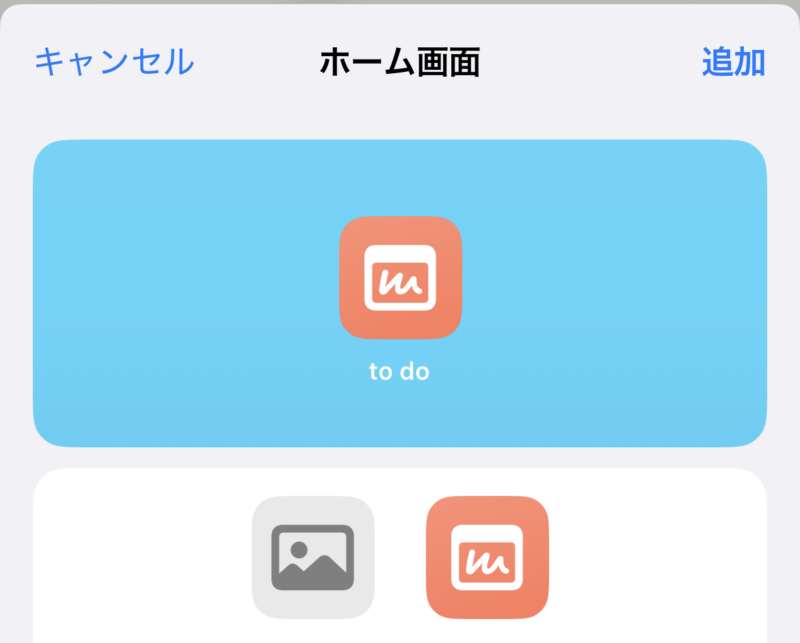
今回は、NotionをiPhoneで利用しているユーザーにぜひ見ていただきたい内容です。
Notionはスマホアプリも提供されており、外出先でのちょっとしたメモにもとても便利です。
ただし便利な反面、使い続けるうちにページ階層が深くなり、ちょっとしたメモを取る際でも目的のページに辿り着くまで時間がかかることがあります。
そこで今回は、iPhoneのショートカット機能を使って指定したページを一発で開く方法を紹介します。
よく使うページを登録しておくことで、1タップですぐに開けるようになるのでおすすめです。
ぜひ参考にしてみてください。
この記事を読むメリット
- iPhoneで1タップで指定したNotionページを開けるようになる
- iPhoneでのNotion操作がより快適になる
ショートカットでNotionアプリの指定ページを一発で開く方法
ショートカットを使ってNotionのページを開く方法は、大きく2つあります。
- アクション「Notion」を選択する方法
- アクション「Web」を使う方法
アクション「Notion」を選択してNotionのページを登録する方法
まずはアクション「Notion」を選択してNotionのページを登録する方法です。
こちらは昨年ごろから使えるようになった方法で、次に紹介するURL登録よりも簡単かつ手間が少ないためおすすめです。
ショートカットアプリからショートカットを新規追加
まずは、iPhoneのショートカットアプリを起動し、「+」からショートカットを新規追加します。
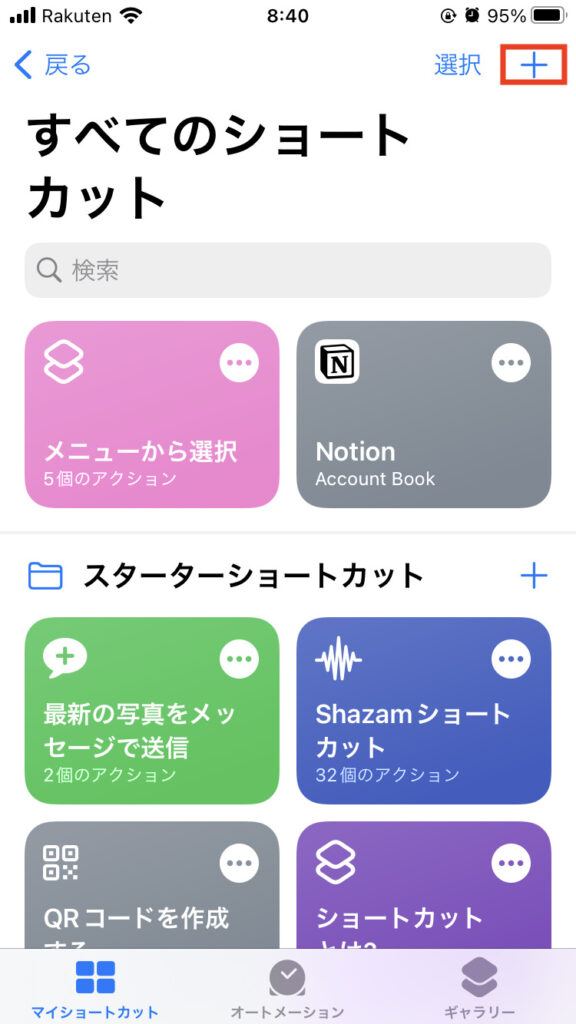
ショートカットアプリが見当たらない場合は、iPhoneのホーム画面で右にスワイプし続けるとアプリ一覧画面にいくのでその画面の上部に「Appライブラリ」とアプリを検索できる箇所があるのでそこで「ショートカット」と検索すれば出てくると思います。
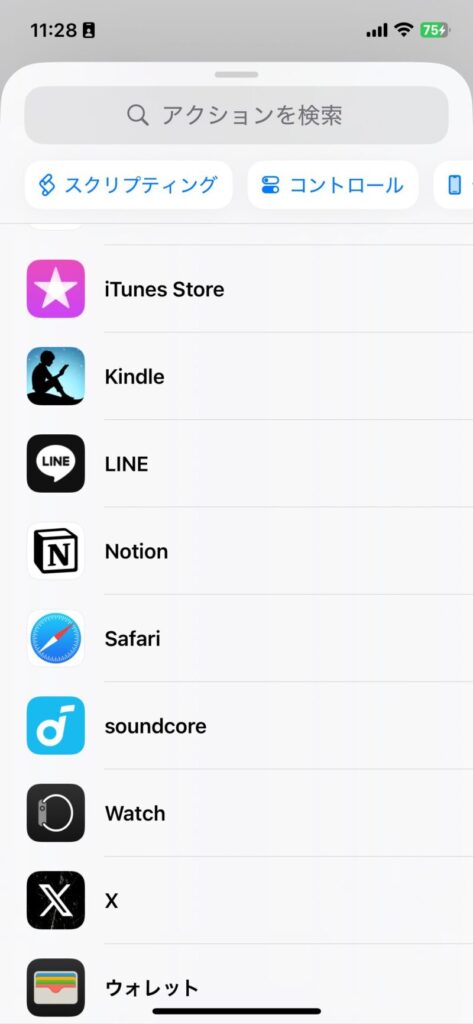
アクション「Notion」を選択
アクションの一覧から「Notion」がありますので探して選択します。
開きたいページのタイトルを選択
すると、Notionで実行可能なショートカット一覧と、その下の「その他」項目にいくつかページ一覧が表示されます。
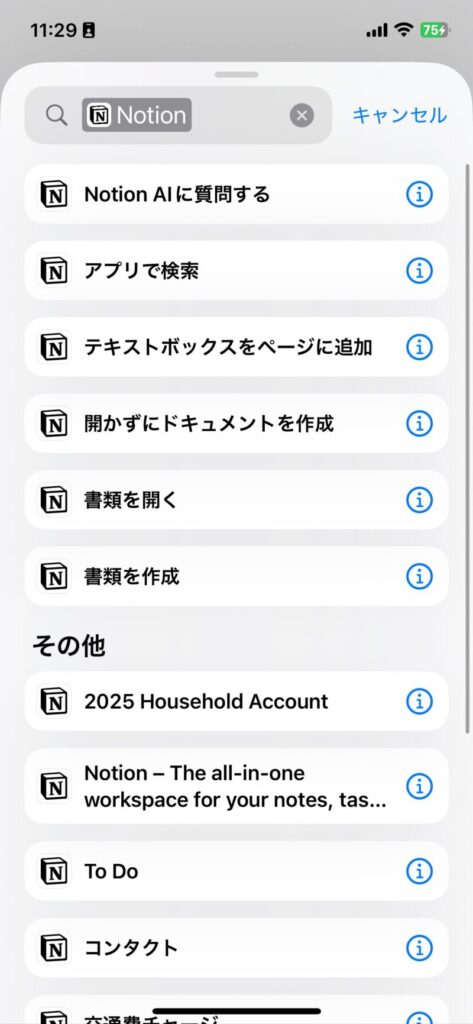
その中で開きたいページを選択します。
表示されない場合は、一度Notionアプリに戻って該当ページを開いてみてください。
そうするとショートカットの方の一覧にも表示されるようになるかと思います。
直近で開いていた数ページが候補に上がっているようなので表示されなかった方は試してみてください。
ホーム画面に追加
ショートカットが完成したので、これをホーム画面に追加します。
ショートカット名をタップするとオプションメニューが出てくるのでそこから「ホーム画面に追加」を選択します。
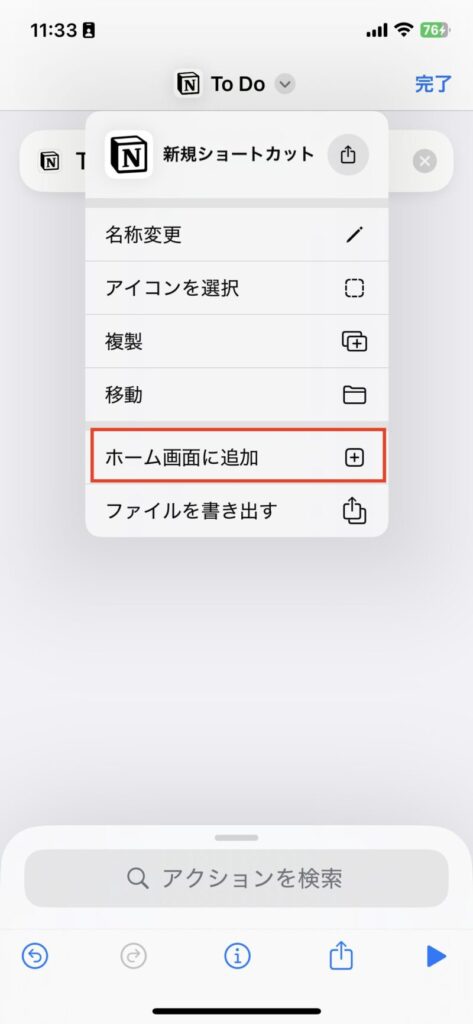
すると、アイコンの選択と、名称を設定できる画面に遷移します。
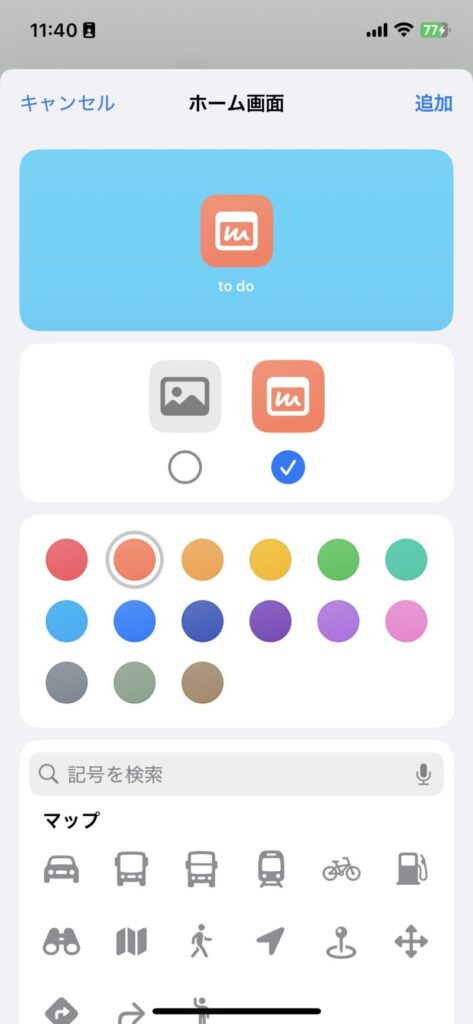
お好みのものに設定して画面右上の「追加」をタップします。
すると、ホーム画面にショートカットが追加されます。
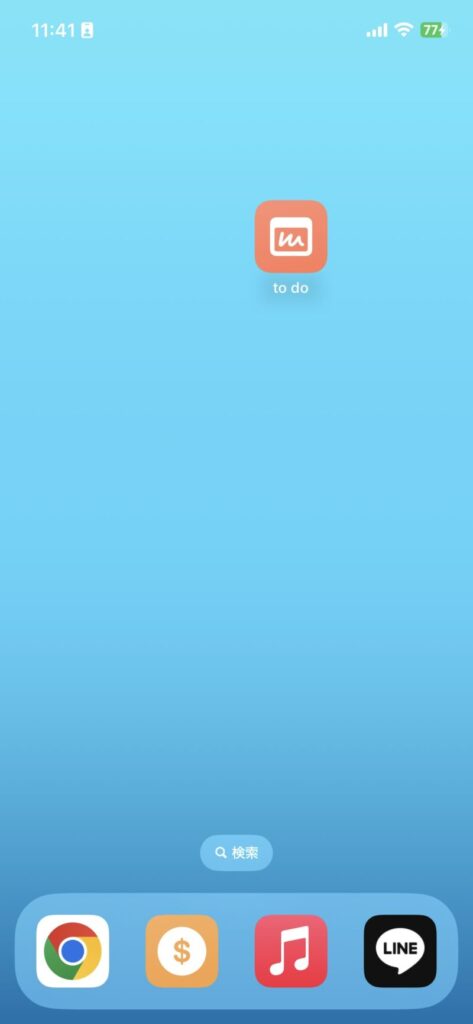
タップしてNotionのページが開けば成功です!
アクション「Web」を使ってNotionのページURLを登録する方法
続いて、アクション「Web」を使ってNotionの指定ページURLを登録する方法です。
※こちらは以前執筆した内容のため、画面の表示が現在と異なる場合があります。
Notionでページを開く
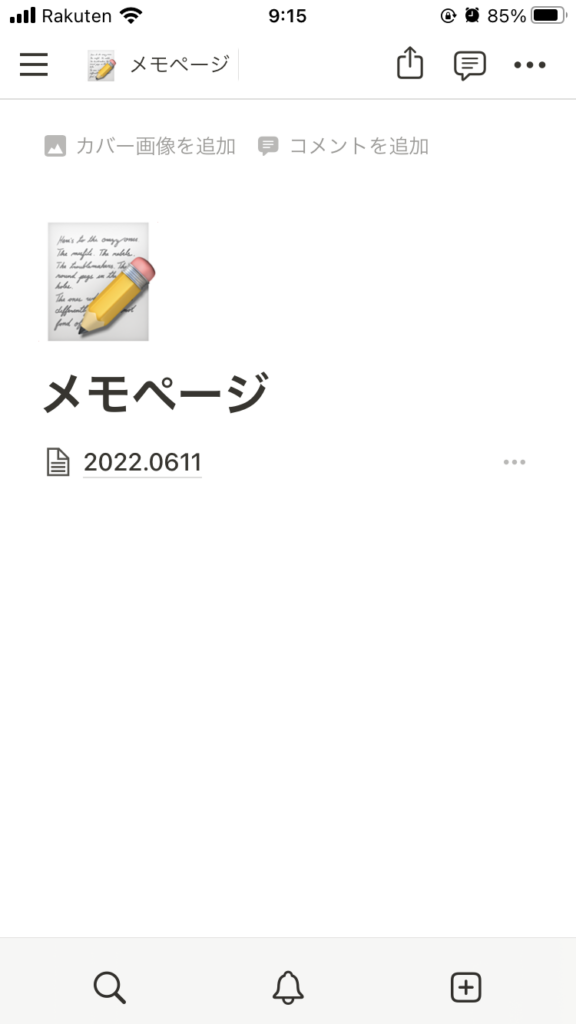
まずはNotionで登録したいページを開きます。
ページのURLをコピーする
続いて、画面右上の「???」をタップし、アクションから「リンクをコピー」を選択します。
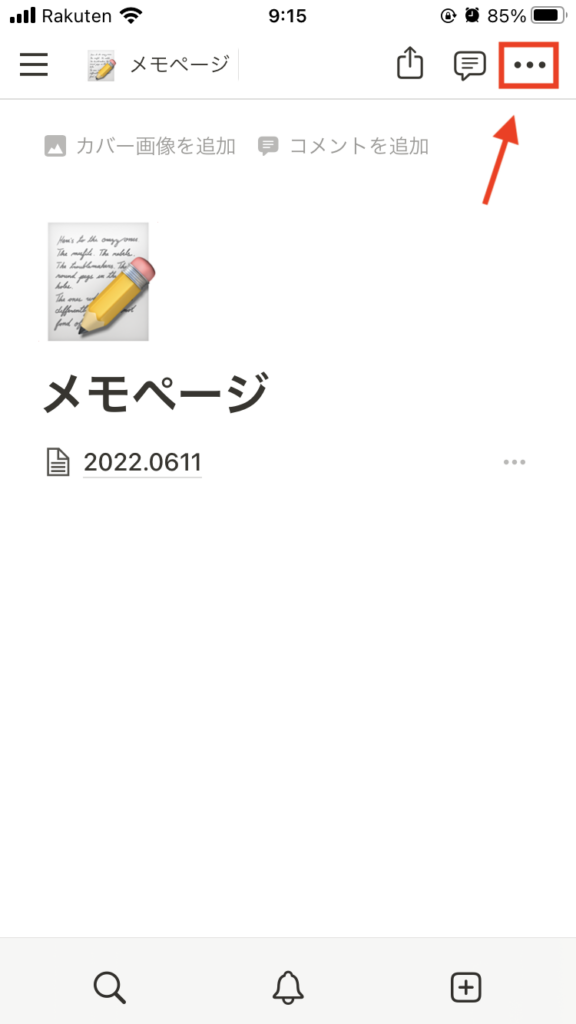
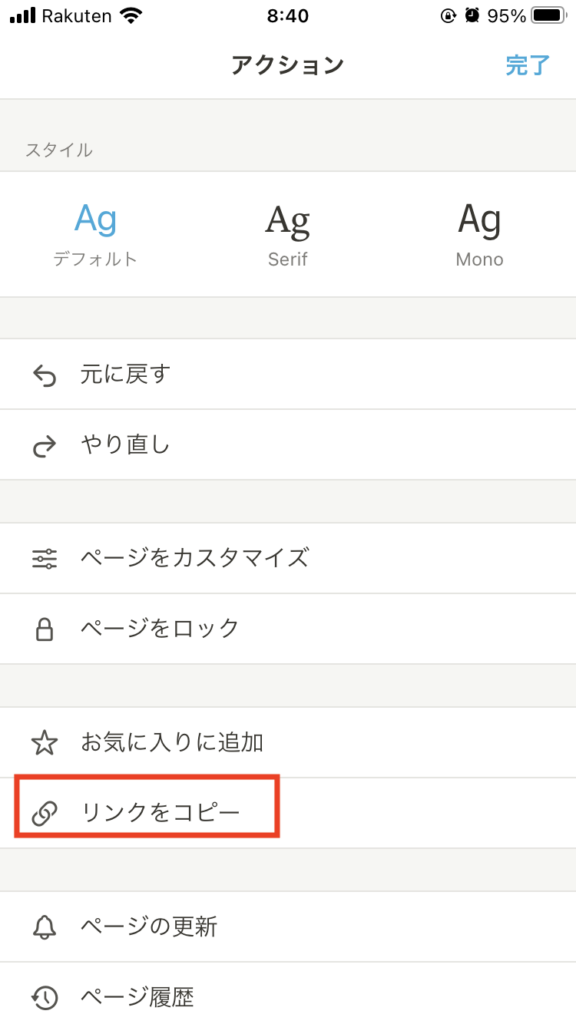
ショートカットアプリからショートカットを新規追加
続いて、iPhoneのショートカットアプリアプリを起動して「+」からショートカットを新規追加します。
新規ショートカット名の設定
ショートカットが追加できたら、「ショートカット名」を入力します。
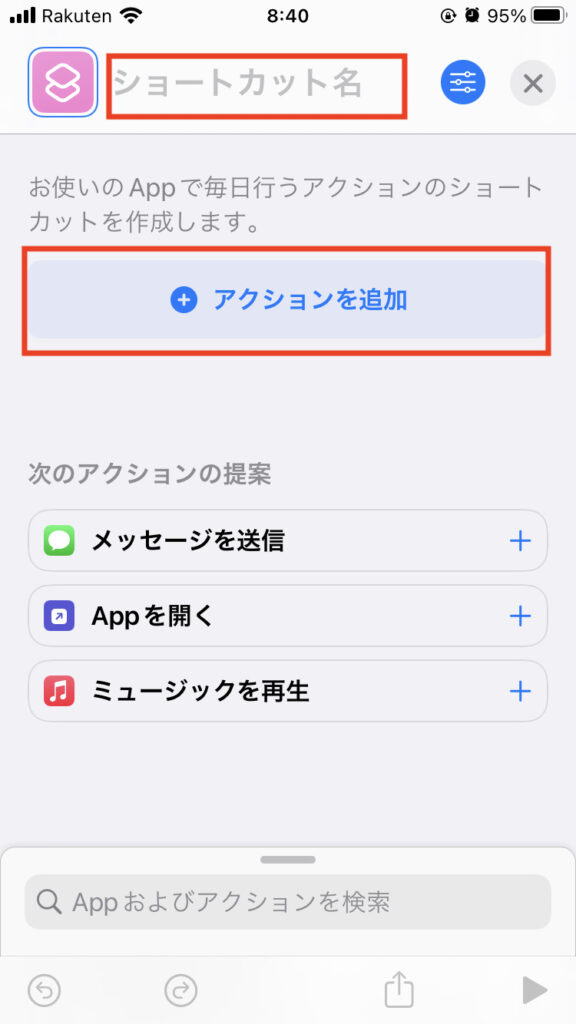
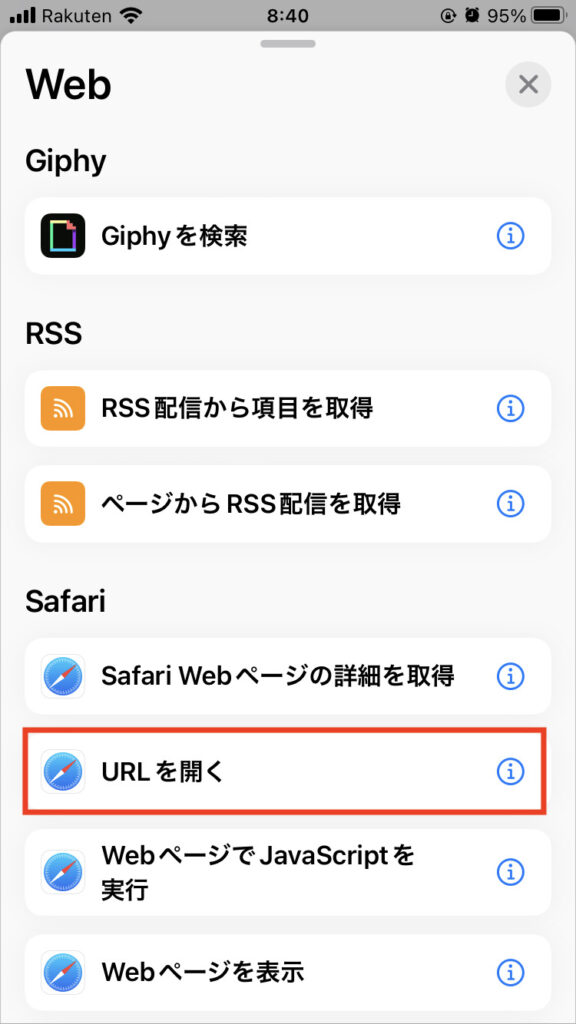
「アクションを追加」をクリックし、「Web」アクションを追加します。
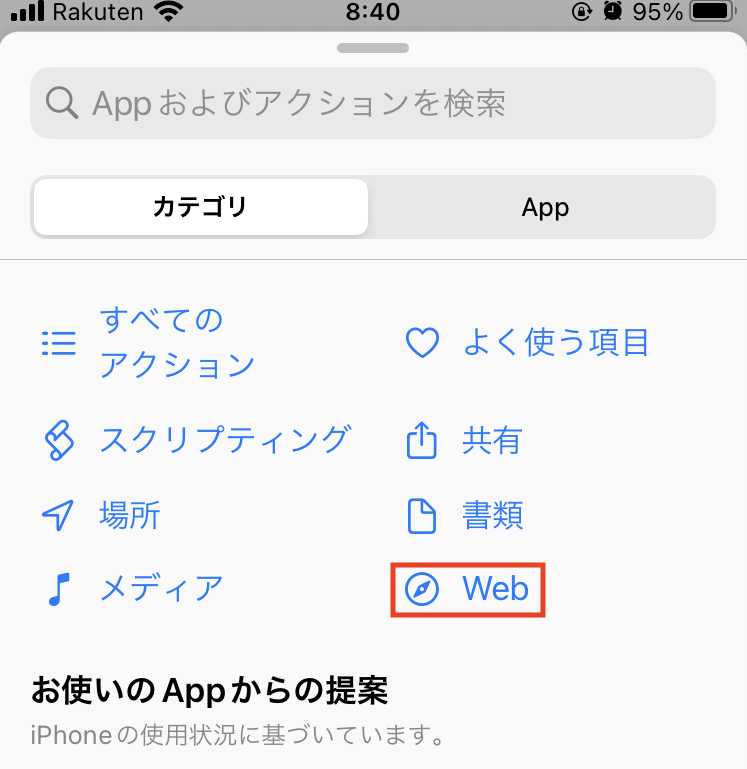
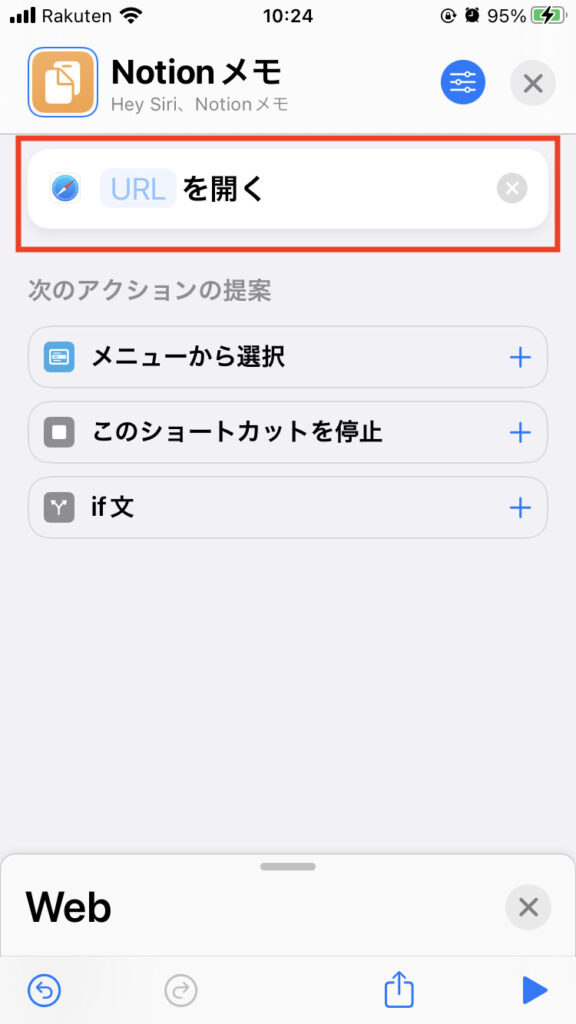
「URLを開く」を選択し、NotionでコピーしたURLをペーストします。
追加したショートカットをホーム画面に追加
URLをペーストできたら、そのショートカットをホーム画面に追加します。
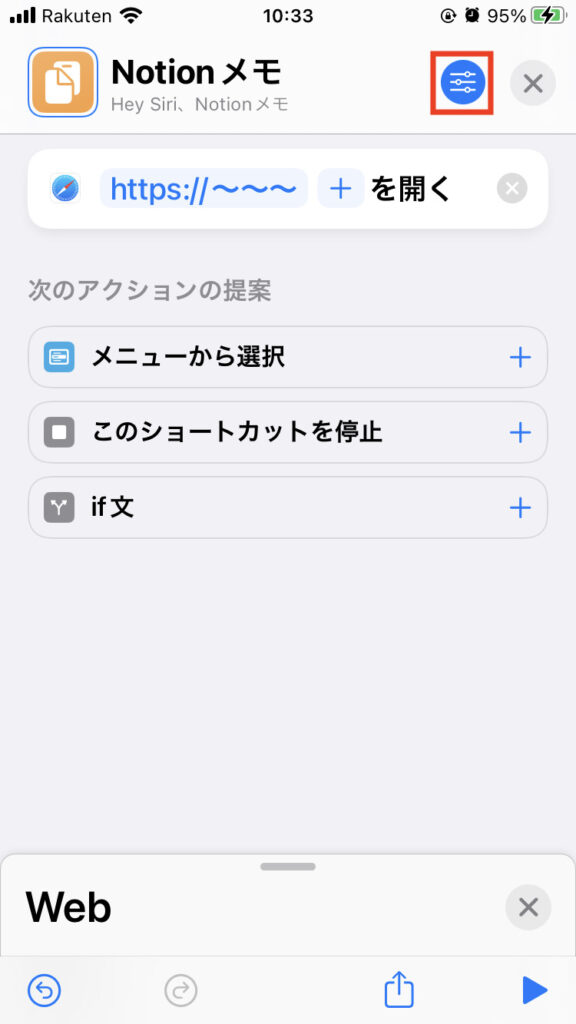
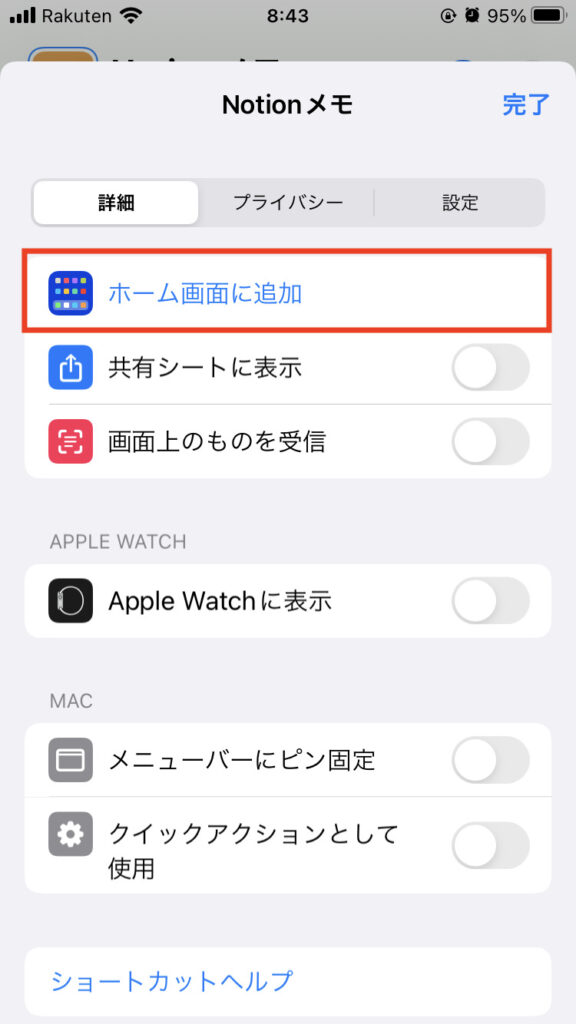
アイコン部分をタップすると任意の画像を選択することもできます。今回は画像は選択せず次に紹介するiPhoneのデフォルトで入っているアイコンを選んでみようと思います。
名前も入力できたら右上の「追加」をタップします。
アイコン、色の変更
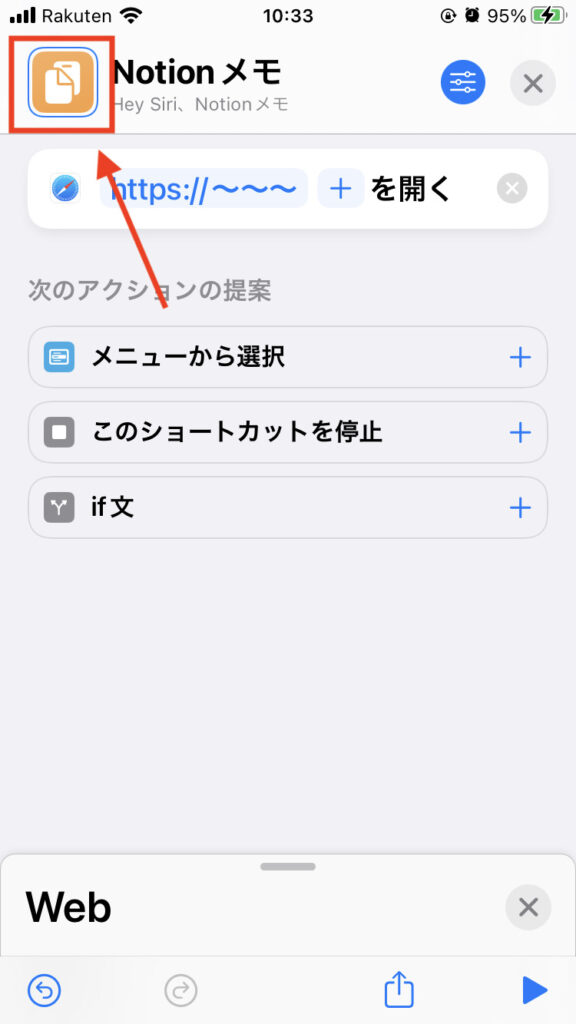
こちらの画面に戻ってきたら赤枠のアイコン部分をタップしてアイコンを変更してみましょう。
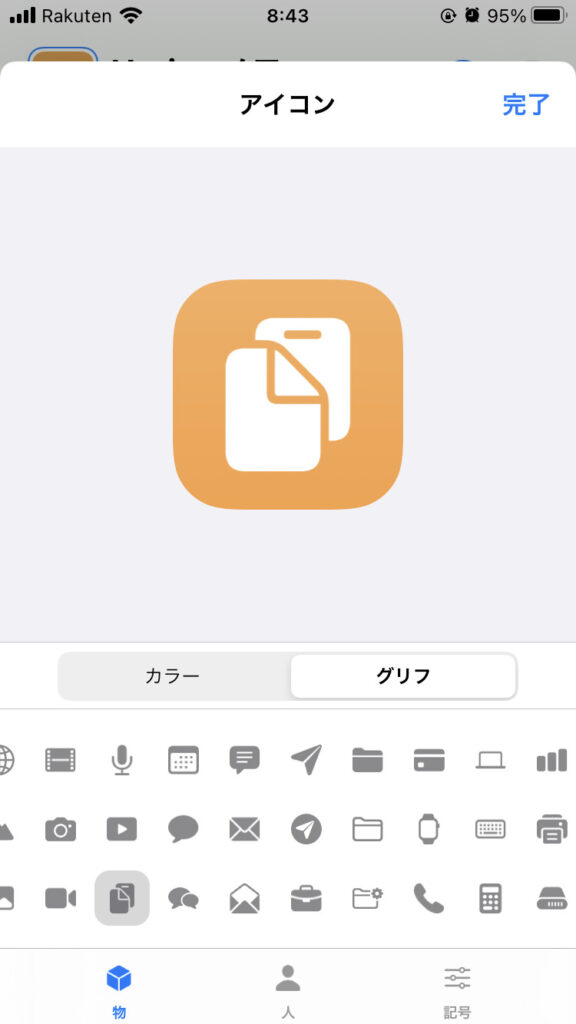
「カラー」、「グリフ」から好きな色とマークを選択することができます。
選択できたら「完了」をタップ。
ホーム画面に追加されているか確認
最後は実際にホーム画面に追加されているか確認します。
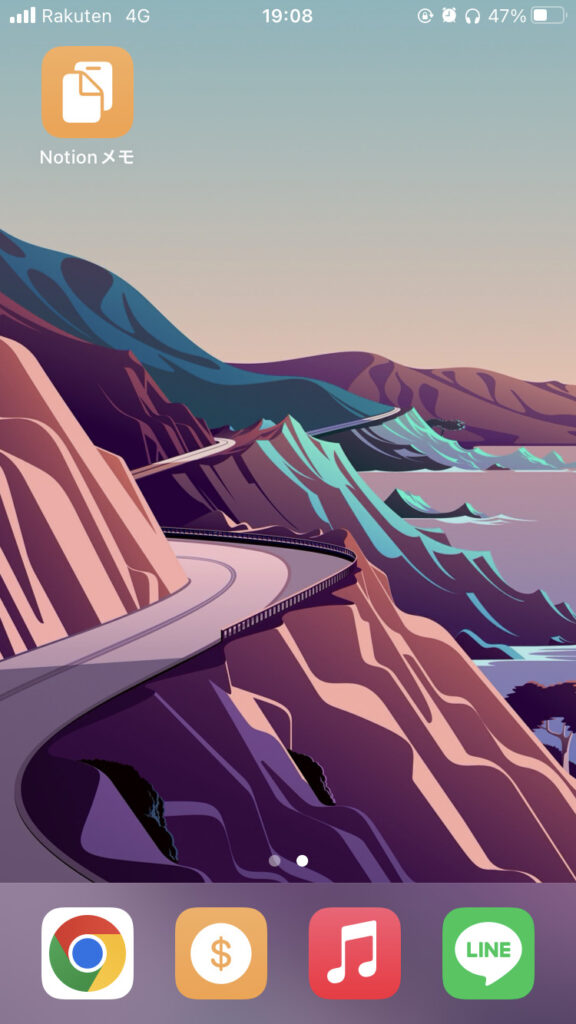
アイコンをタップしてページが開いたら完了です!!お疲れ様でした。
ウィジェットでも指定ページを一発で開ける!
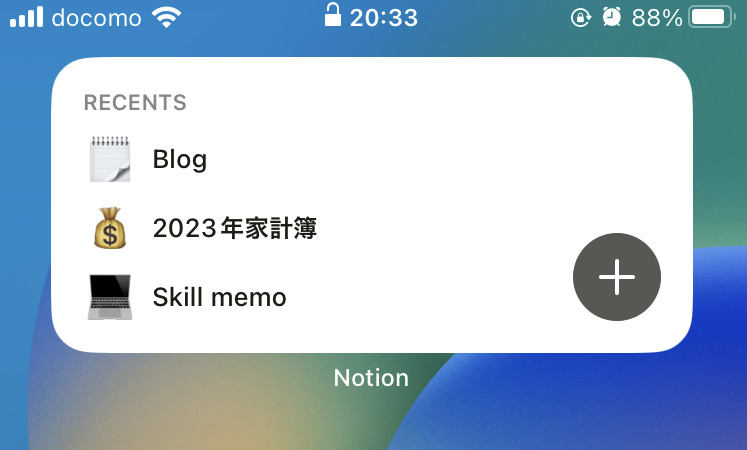
iPhoneのウィジェット機能を使うと、同じようにNotionの指定ページを開くことができます。
今回紹介したショートカットとは異なり、最近開いたページやお気に入りページを複数表示できます。
気になる方はこちらの記事も参考にしてみてください!
【Notion】iPhone・iPadでウィジェットを設置する方法
ショートカットアプリとの特徴の比較もまとめています。
ロック画面に追加したい場合はこちら
ウィジェットをロック画面に追加することも可能です。
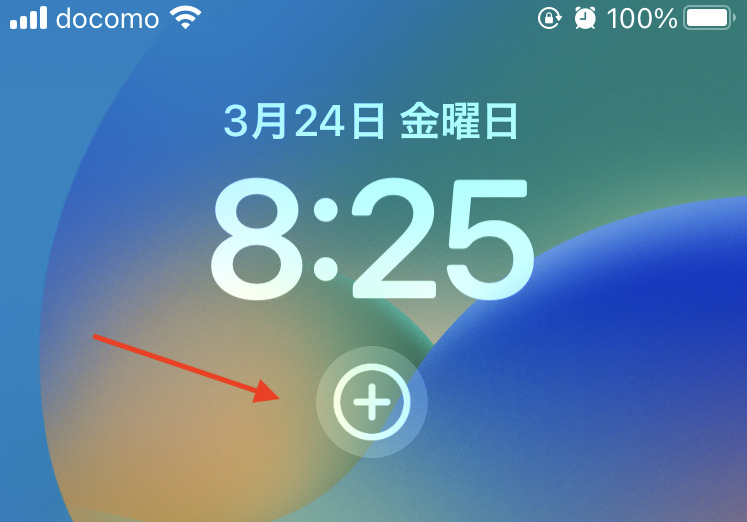
ロック画面から一発で指定ページへアクセスできます。
こちらの記事を参考にしてみてください。
【Notion】iPhoneのロック画面にウィジェットを追加する方法
メモを取るならInstant Notionを使おう
iPhoneからNotionのデータベースにメモを取るならInstant Notionというアプリが最適です!
Instant Notionは、Notionを起動させずにページ作成ができてしまう優れものです。
軽い動作でページタイトル、ページ内容、セレクトプロパティの選択ができます。
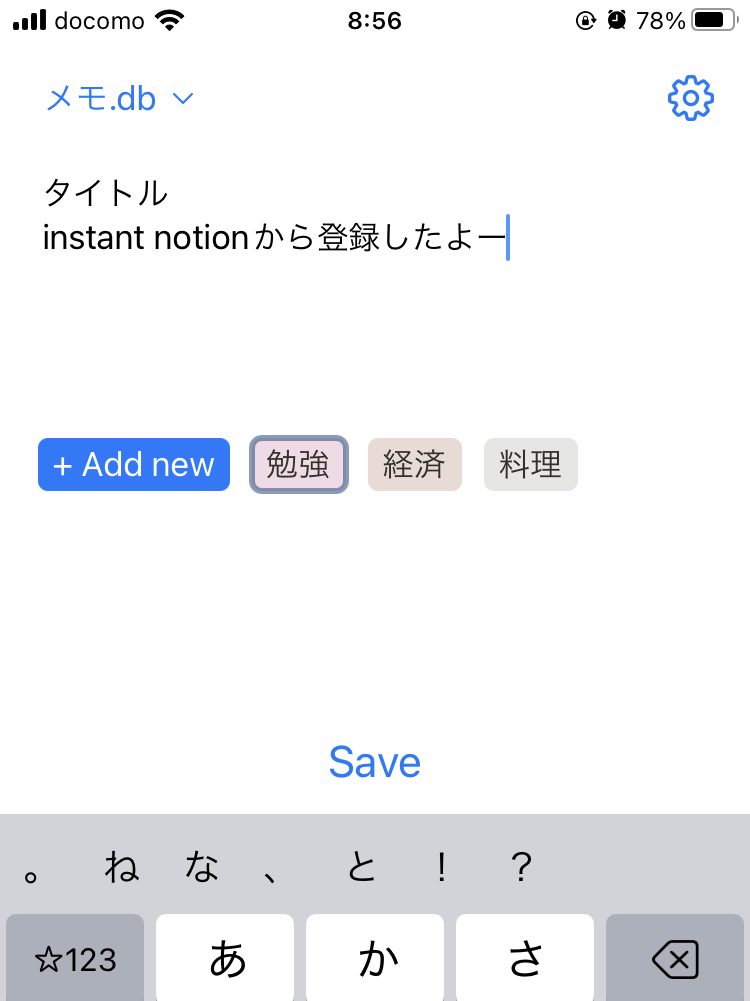
Notionの動作より軽いのでちょっとしたメモなどにはとても便利です。
私も愛用しています。
詳しい設定方法などは以下記事を参考にしてみてください。
iPhoneのショートカットは便利かつNotionとの相性も良い
ショートカットアプリは今回初めて利用しましたが、とても便利な機能だと感じました。
Notionとの相性も良さそうなのでまた何か便利な機能を見つけたら記事にしてみたいと思います。
Notionは便利な反面、使い込むと階層がどんどん深くなりがちです。
今回のように開きたいページを一発で開けるようになれば、無駄な操作を減らせるのでぜひ試してみてください。
家計簿や習慣トラッカーなど、開く頻度が高いページを登録するのがおすすめです。
家計簿、習慣トラッカーの作成方法はこちらの記事を参考にしてみてください。








コメント