

今回は、Notionのデータベース機能のひとつである「ビュー」について解説します。
Notionのビューには「テーブル」「ギャラリー」「ボード」「リスト」「タイムライン」「カレンダー」「チャート」「フォーム」のビューがあります。
これまでは、別の表示に切り替えるには元のデータベースを編集するか、リンクドデータベースを作成する必要がありました。
リンクドデータベースについてはこちらの記事を参考にしてください。
最近のアップデートにより、同じデータベース内で複数のビューを作成し、用途ごとに切り替えられるようになりました。
本記事では家計簿を例に、ビューの作成方法と切り替え方を解説していきます。
とても便利な機能なので、ぜひ参考にしてみてください。
この記事を読むメリット
- Notionのデータベースの「ビュー」について理解できる
- 複数のビューの作成、切り替え方法が分かる
複数のビューを切り替える活用例:家計簿
まずは今回作成する家計簿の完成形をご覧ください。
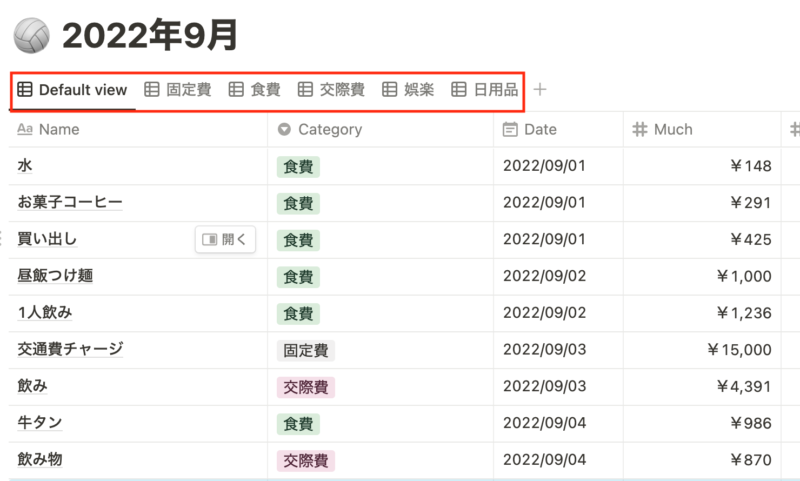
画像赤枠内の「固定費」「食費」「交際費」「娯楽」「日用品」がそれぞれ作成されたビューとなっています。
「食費」ビューを選択すると、下記画像のように食費カテゴリーの項目だけが表示され、食費にいくら使ったのかを一目で確認できます。
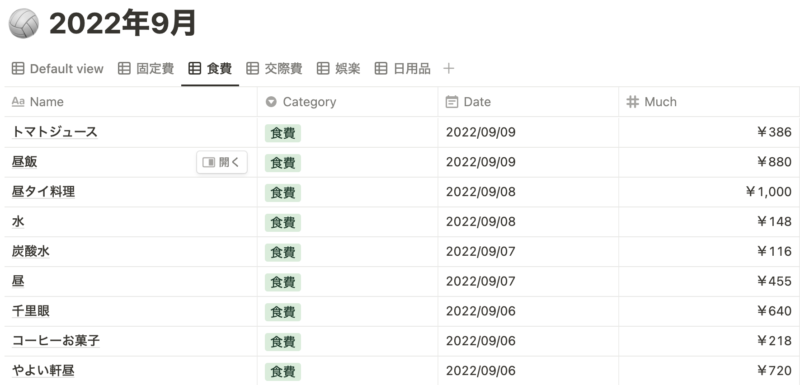
このように用途別にビューを作成しておけば、ワンクリックで必要な情報を確認できるようになります。
次章で実際にビューの作成方法を紹介します。
データベースにビューを追加する流れ
全体の流れは以下のようになります。
- データベース作成
- ビューを追加
- ビューの設定、保存
それでは、実際に作成していきましょう。
家計簿データベース作成
まずは基本の家計簿データベースを作成していきます。
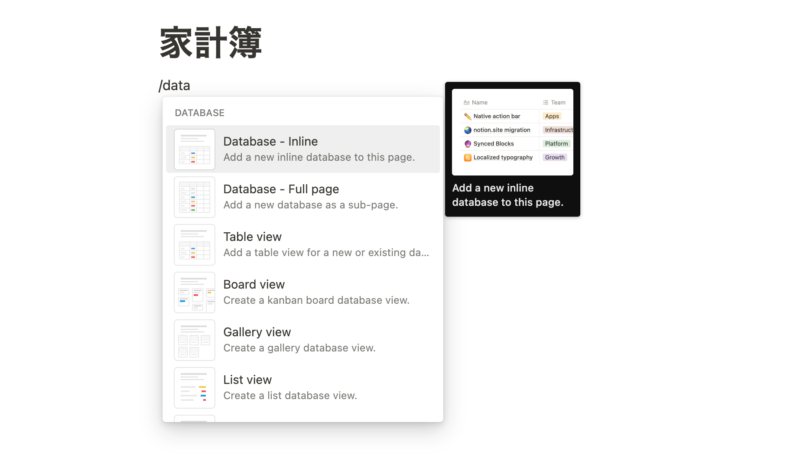
ショートカットで「/ + data」と入力すると候補が出てくるので「Database-Inline」もしくは「Database-Full page」を選択して新規データベースを作成します。
「Database-Inline」は同一ページ内に、「Database-Full page」は今のページの子ページにデータベースを作成します。
ご自身の使いやすい方を選んで問題ありません。
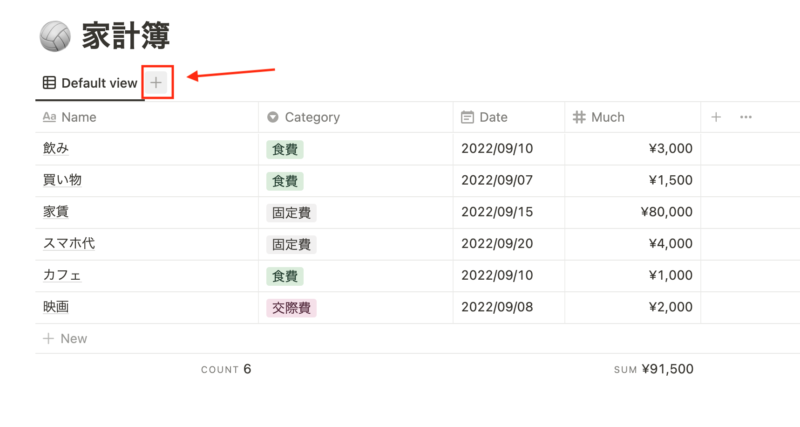
こんな感じで家計簿を作成しました。
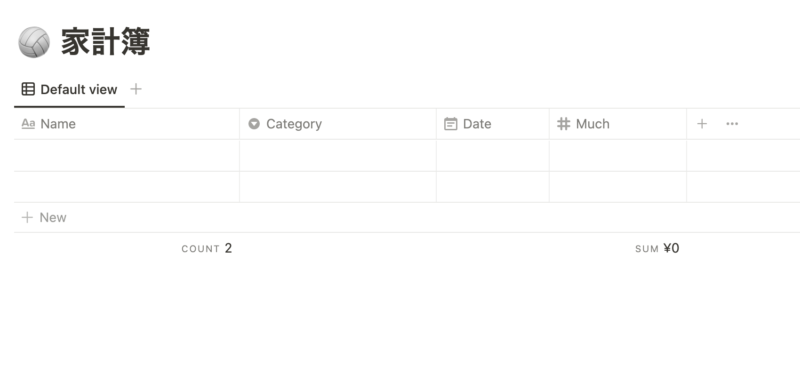
各プロパティの設定をまとめたので参考にしてみてください。
| 項目 | プロパティ | 概要 |
|---|---|---|
| Name | タイトル | 買ったものの名前を入力 |
| Category | セレクト | 買ったもののカテゴリー分け (「食費」、「固定費」、「交際費」など…) |
| Date | 日付 | お金を使った日付入力 |
| Much | 数値 (数値の形式:円) |
使った金額を入力 最終行に合計金額を出力 |
私自身が普段使っている家計簿も、この項目で管理しています。
メインの内容と異なるため詳しい作り方は割愛しますが、以下の記事に詳しく作成方法をまとめていますので参考にしてみてください!
Notionで家計簿管理を始めてから、お金の流れがかなり可視化できるようになったのでおすすめです。
ビューの追加
ここからビューを追加していきます。
下記画像の赤枠内の「+」をクリックします。
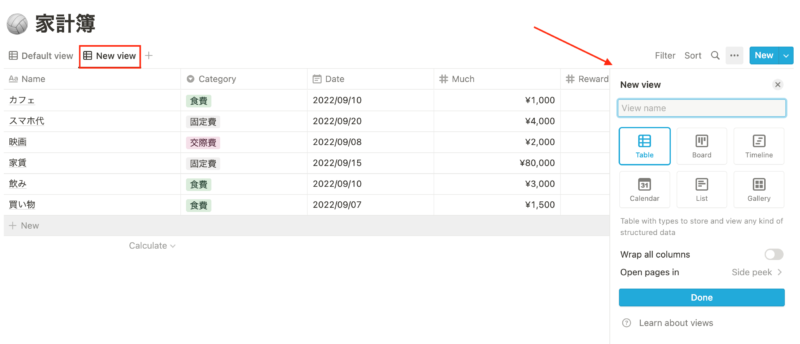
すると、新規ビューが作成されます。
ビューの設定、保存
ビューを追加すると、右側に新規追加したビューの名前とビューのタイプを選択できます。
今回はカテゴリー別のビューを作成したいので、名前を「食費」、ビュータイプは「Table」に設定します。
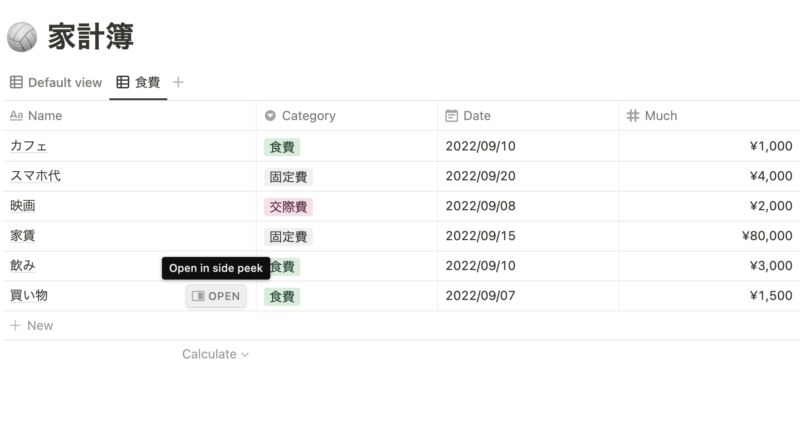
これで「食費」という新規のビューが追加されました。
現時点では「Default view」と同じ表示になっているため、「Filter」機能を使って「食費」の項目だけを表示させます。
データベース右上の「Filter」→「Category」→「カテゴリーから食費を選択」と進んでいくと、
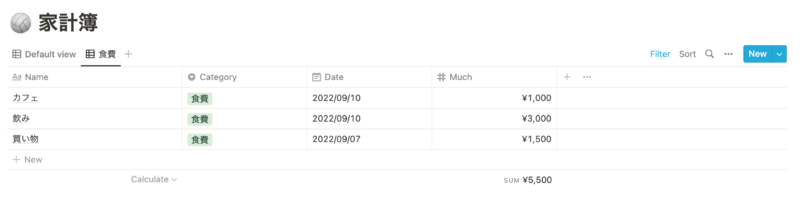
食費だけの項目が抽出されたテーブルが完成しました。
「Default view」を選択すると、今まで通りのすべての項目が選択された状態になっていると思います。
他のカテゴリーについても同様にビューを追加していきます。
家計簿では、このようにカテゴリーごとのビューを用意しておくことで、支出の傾向を把握しやすくなります。
Filterだけでなく、並び替えも変更したビューを作成することができます。
ビューに慣れると、1つのデータベースでさまざまなフィルター条件や並び替えのビューを追加できます。
Notionのビューには8種類存在する
ここまでで、ビューの追加・切り替え方法をご理解いただけたかと思います。
Notionのビューには現在8種類存在します。
| ビューの名前 | 概要 | 使い所 |
|---|---|---|
| テーブルビュー | 基本的なビュー。 表示させたい情報が多い時に便利。 |
タスク管理 |
| ボードビュー | プロパティごとにグループ化できる。 | ステータス別、カテゴリ別のタスク管理 |
| タイムラインビュー | 時系列ごとに表示できる。 | 時系列別のタスク管理 |
| ギャラリービュー | 画像をもつデータベースを視覚的に表示。 | メンバー名簿、レシピリスト |
| リストビュー | アイテム内に情報を入力していく。 プロパティをあまり必要としない時に便利。 |
メモ、議事録、ToDoリスト |
| カレンダービュー | カレンダー表示。 スケジュール管理に便利。 |
タスク管理、スケジュール管理 |
| チャートビュー | 数値をグラフ化できる | 売上や在庫管理などの数字関連のデータ分析、家計簿 |
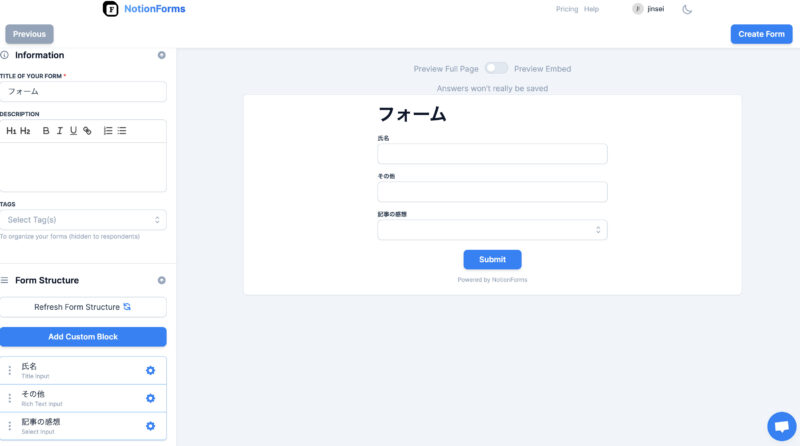
| フォームビュー | フォーム作成に特化 | 招待状、出欠フォーム、リクエストフォーム |
各ビューの詳しい使い方は、以下の記事で紹介しています。
目的に合わせて様々なビューを作成することが可能です。
ぜひお試しください。
Notionカレンダーとビューの相性抜群
2024年1月のアップデートでNotionカレンダーが登場しました。
Notionと連携したカレンダーアプリで、ワークスペース内のデータベース情報をカレンダーとして管理できるようになっています。
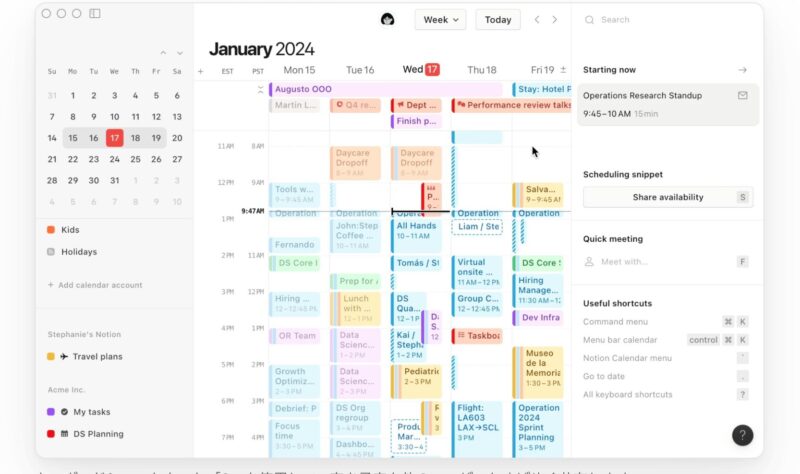
さらにGoogleアカウントとの連携も可能になっており、Googleカレンダーの予定もまとめて管理することができるようになっています。
プライベートと仕事の予定を一元管理できる便利な機能で、私自身も活用しています。
そしてNotionカレンダーに反映される内容はデータベース内のビューが基準になっています。
今回紹介したように、フィルター条件を設定したビューの情報をNotionカレンダーに反映させることができます。
詳しい使い方や機能についてはこちらの記事を参考にしてみてください。
複数のビューの切り替えで必要な情報を効率よく抽出しよう
いかがだったでしょうか。
ビューを複数作成・切り替えることで、さまざまな視点から情報を効率よく確認できるようになります。
今回は家計簿を例に取り上げましたが、タスク管理などにも活用できます。
以下の記事で僕の激推しのタスク管理方法を紹介しています。
これまではリンクドデータベースで異なるビューを縦に並べていましたが、ビューの切り替え機能を使えば、1つのデータベースで同様の管理ができるようになります。
タスク管理の方法もおすすめなので、本記事とあわせて自分に合ったデータベースを作ってみてください。







コメント