
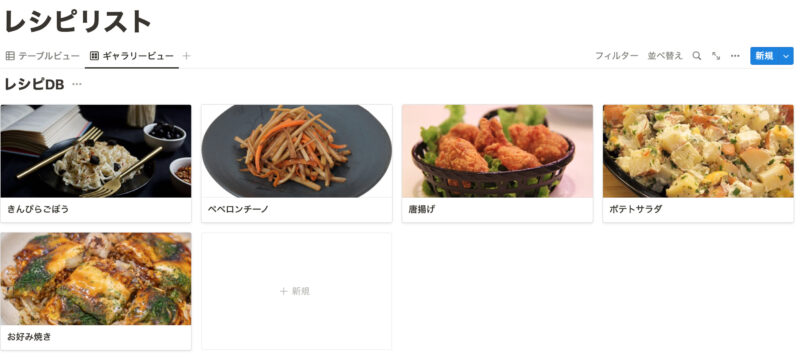
今回は、Notionのギャラリービューで画像を表示させる方法について解説します。
ギャラリービューとは、データベース内の各アイテムをサムネイル画像付きで表示できるビューです。
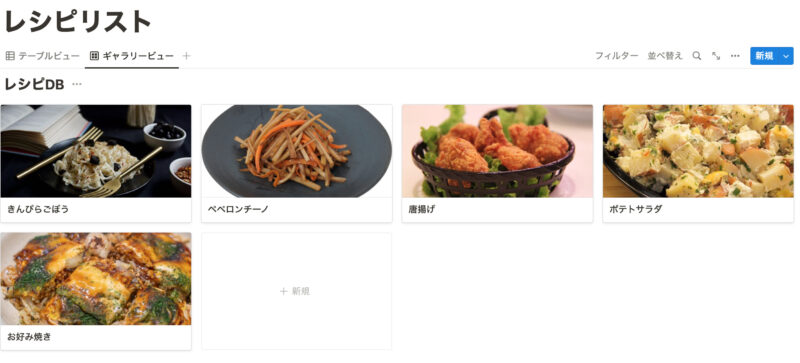
読書リストやレシピリストなどを作成する際に、ひと目で内容を把握できるため非常に便利です。
私自身、Notionを2年以上使っていますが、最近までギャラリービューを利用したことがありませんでした。実際に使おうとしたところ、「画像が表示されない!」という問題に直面しました。
Notionのギャラリービューには画像を表示させる方法が3種類ありますので、画像が表示されず困っている方や、ほかの表示方法を知らない方はぜひ参考にしてください。
この記事を読むメリット
- ギャラリービューに画像を綺麗に表示できるようになる
- 3種類のギャラリービューでの画像表示方法が分かる
Notionのギャラリービューで画像を表示させる方法は3つ
それでは、ギャラリービューで画像を表示する3つの方法を紹介します。
まずは3つの方法を一覧で見てみましょう。
- 「ファイル&メディア」プロパティで設定した画像
- ページコンテンツの画像
- カバー画像
それでは1つずつみていきましょう!
「ファイル&メディア」プロパティを追加する
1つ目は「ファイル&メディア」プロパティを追加する方法です。
Notionにはさまざまなプロパティが用意されており、データに規則性を持たせることができます。
「ファイル&メディア」プロパティでは、ファイルのアップロードやリンクの追加によって画像やファイルを保存できます。
レシピリストに「ファイル&メディア」プロパティを追加する
例として、レシピリストを作成してみます。
今回は「タイトル」と「ファイル&メディア」の2つだけを使用したシンプルな構成です。
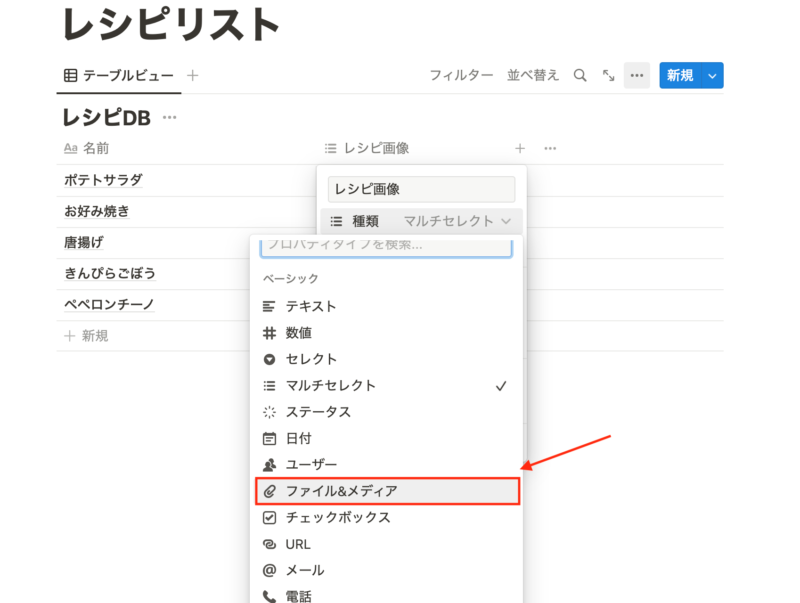
「ファイル&メディア」プロパティを追加しただけでは、ギャラリービューに画像は表示されません。
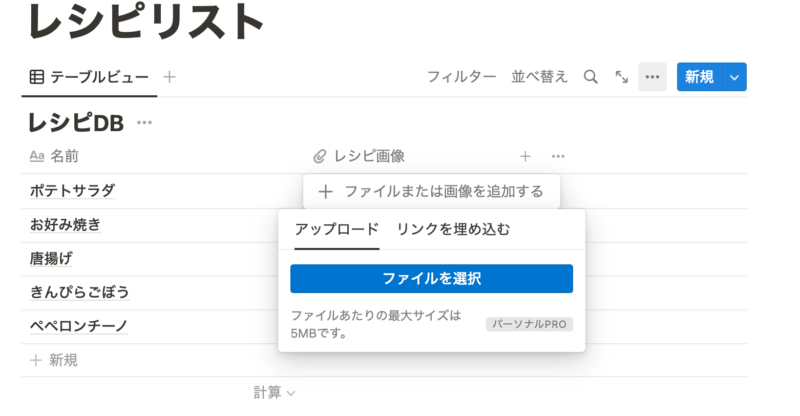
試しにレシピに合った画像を入れます。
画像がアップされているのを確認しました。
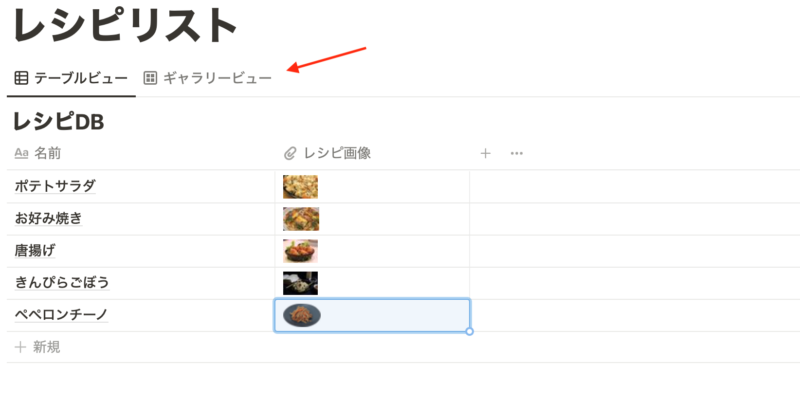
ギャラリービューに切り替える
テーブルビューでの見た目はこんな感じなので、ここからギャラリービューを追加して切り替えようと思います。
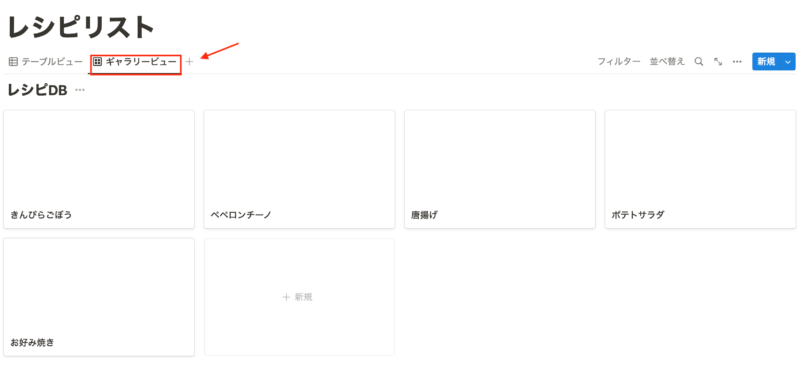
画像が表示されていません。
「ファイル&メディア」プロパティを追加しただけはギャラリービューにその画像が表示されません。
カードプレビューを設定する
ギャラリービューの設定で「カードプレビュー」を設定する必要があります。
「カードプレビュー」では、サムネイルとして表示する画像を選択します。
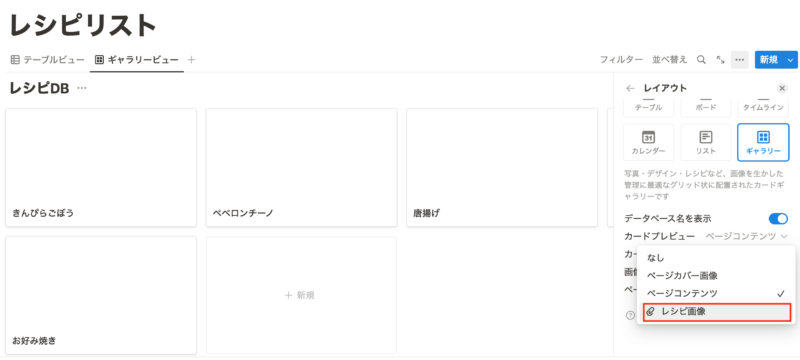
データベース右上の「???」から「レイアウト」→「カードプレビュー」を「レシピ画像」に設定します。
「レシピ画像」は「ファイル&メディア」プロパティを設定した列の名前になっています。
設定後は、画像がサムネイルとして表示されます。

これで「ファイル&メディア」プロパティで設定した画像を表示させることができました。
レシピなどはやはり画像があると見栄えが良くなりますね。
テーブルビューからギャラリービューへ簡単に切り替えられるため、用途や気分によって使い分けるのも良さそうです。
ビューの切り替えについて詳しくはこちらの記事を参考にしてみてください!
ページコンテンツの画像を表示させる
2つ目はページコンテンツの画像を表示させる方法です。
「ページコンテンツ」とは、各アイテム内にある本文部分のことです。
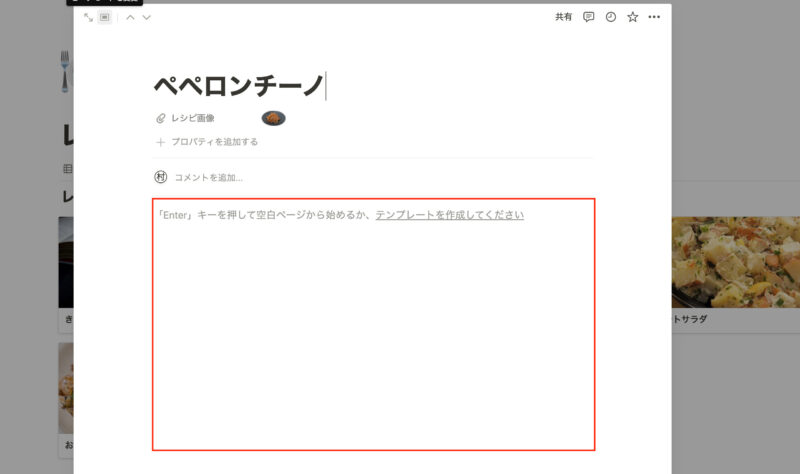
Notionでは、データベース内の各アイテムも1つのページとして扱われるため、上記画像の赤枠部分がページコンテンツになります。
試しに唐揚げのページコンテンツのみに画像を入れます。
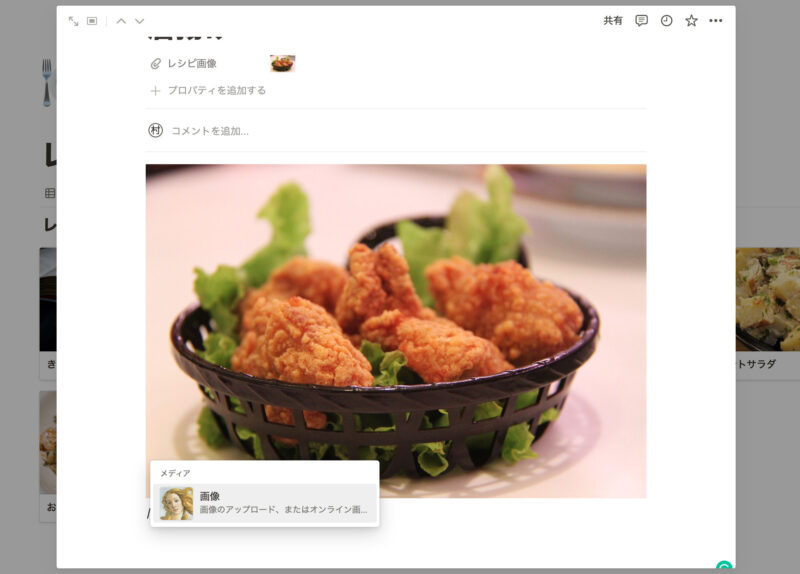
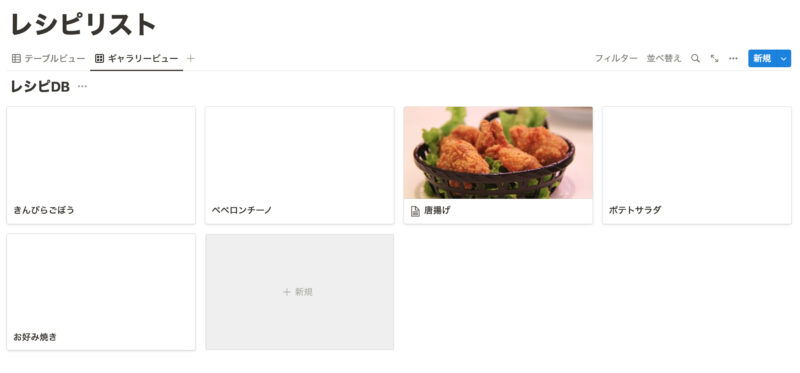
そして先ほど紹介した「カードプレビュー」で「ページコンテンツ」を選択します。
すると、唐揚げのみ画像が表示されるようになりました。
「ページコンテンツ」表示は拡張機能「Save to Notion」と相性抜群
「ページコンテンツ」で画像を表示させる方法は、「Save to Notion」と相性が非常に良いです。
「Save to Notion」は、お気に入りのWebページをNotionへ簡単に保存できるChrome拡張機能です。
URLをコピーしたりNotionを開いたりすることなく、データベースへ情報を追加できます。
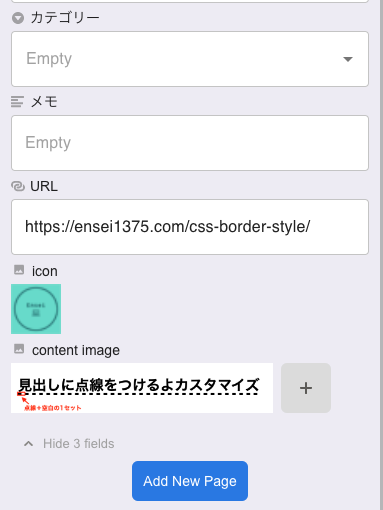
保存時にWebページのOGP画像を自動で「ページコンテンツ」に取得するため、下記画像のようにギャラリービューで画像を表示することができます。
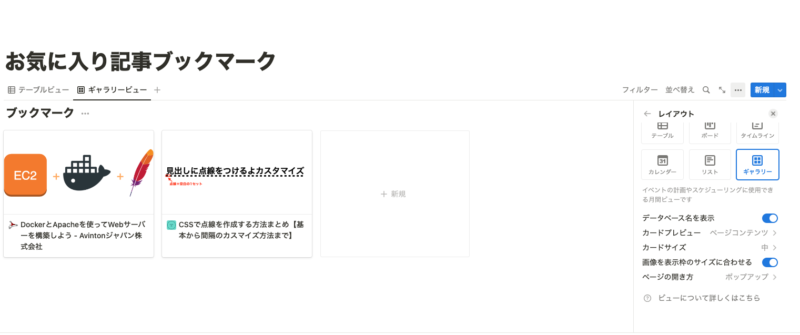
以下の記事で「Save to Notion」でブックマーク管理をする方法をまとめているので気になる方は覗いてみてください!
カバー画像を表示する
最後はカバー画像を表示する方法です。
ペペロンチーノのページにカバー画像を登録してみます。
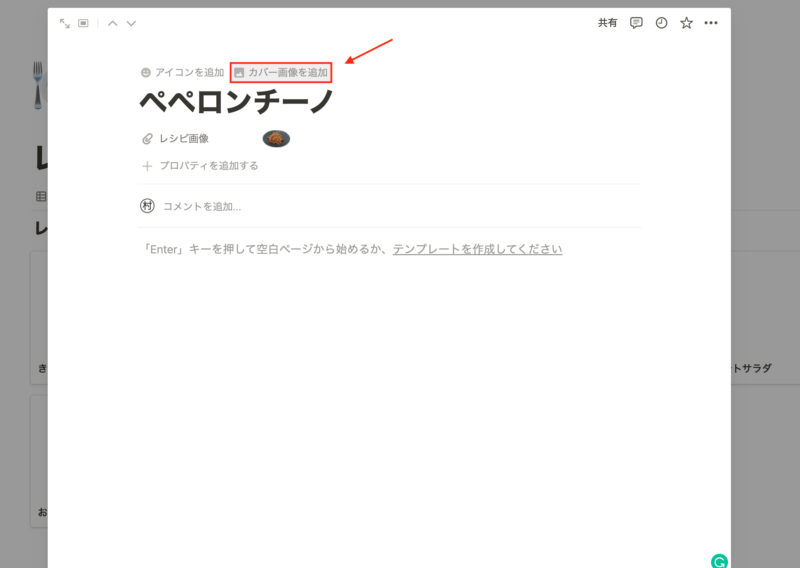
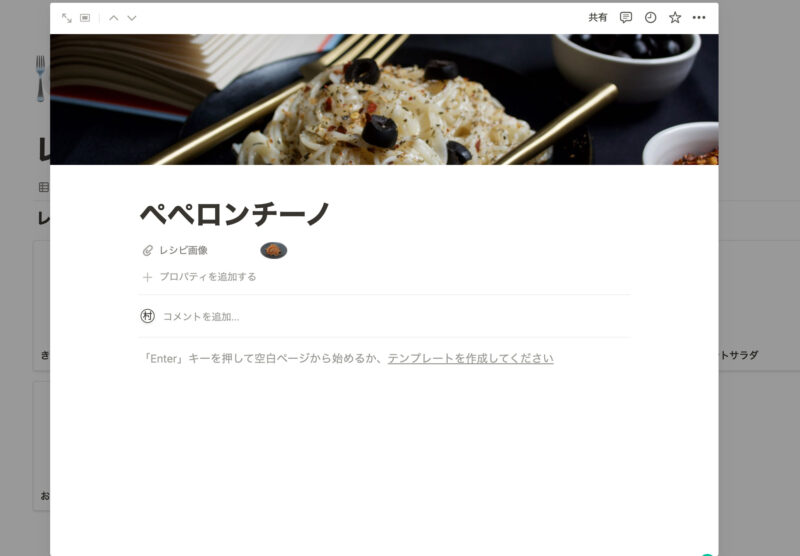
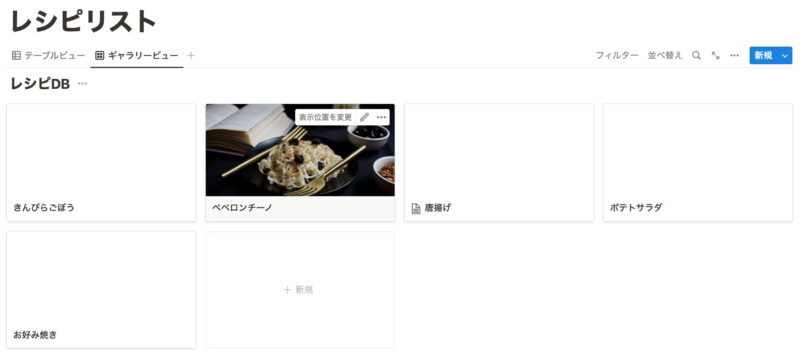
これまでと同じように、「カードプレビュー」で「カバー画像」を選択します。
すると、ペペロンチーノのみが画像表示されました。
ギャラリービューで視覚的に分かりやすいリスト作成をしてみよう
いかがだったでしょうか。
今回は、ギャラリービューで画像を表示する3つの方法を紹介しました。
ギャラリービューで画像を表示すると視覚的に分かりやすくなるため、用途に応じて使い分けてみてください。
このギャラリービューを使って読書リストを作成する方法をまとめた記事もありますのでぜひ参考にしてみてください。
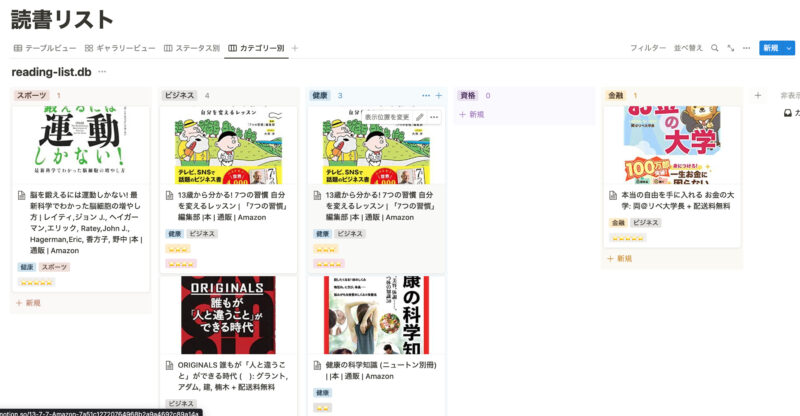
見栄えが良く、かつ管理しやすくするためのビューも追加しています。
Notionには今回取り上げたギャラリービュー以外にもいろんなビューがあります。
用途に応じてビューを使い分けることで、データベース管理がさらに便利になります。ぜひ下記の記事も参考にしてみてください。






コメント