
学生はテストや受験勉強をまとめるためにノートを取りますが、
社会人でも資格や英語などの学習を続けている方は多いと思います。
今回は、Notionを活用して学習効率を高める方法を紹介します。
手書きノートで学習するのも良いですが、Notionなら学習内容の整理だけでなく、記録・計画・進捗管理までまとめて行えるのが大きなメリットです。
また、勉強内容の整理に加えて、日々の学習記録や計画、進捗状況も一元管理できます。
本記事では、勉強効率を高めるNotionの活用方法と、そのメリットを紹介します。
いろんな種類の学習でNotionを活用できる
Notionを使えば、さまざまな学習の記録や計画をまとめて管理できます。
- テスト勉強
- 資格勉強
- 英語学習
英語学習についてはこちらの記事でより英語学習に特化して紹介しています。
学生はもちろん、資格取得やスキルアップを目指す社会人にもおすすめです。
Notionのデータベースを使って勉強管理する方法
まずは、Notionのデータベースを使った勉強管理の基本的な作り方を紹介します。
新しいページに勉強管理用のデータベースを作成します。
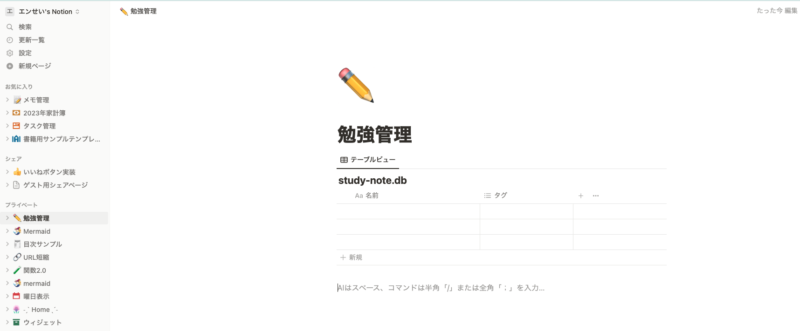
「勉強管理」ページに「study-note.db」というデータベースを作成しました。
必要なプロパティを追加する
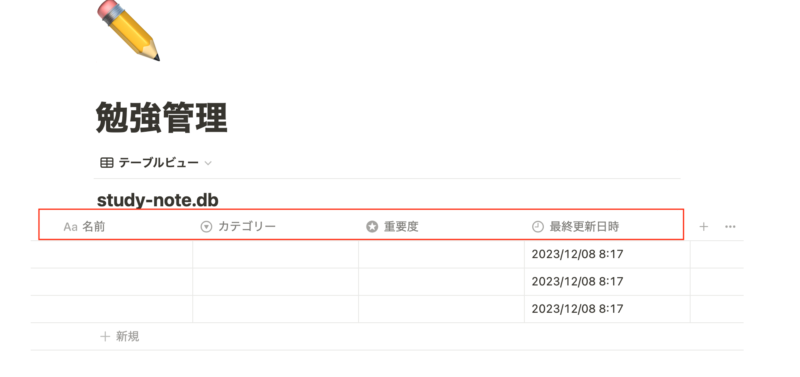
続いて、勉強管理に必要なプロパティを追加していきます。
追加するプロパティは以下のような内容です。
- セレクト(カテゴリー選択)
- セレクト(重要度選択)
- 最終更新日(最後に編集した日時記録)
実際に追加したものがこちらになります。
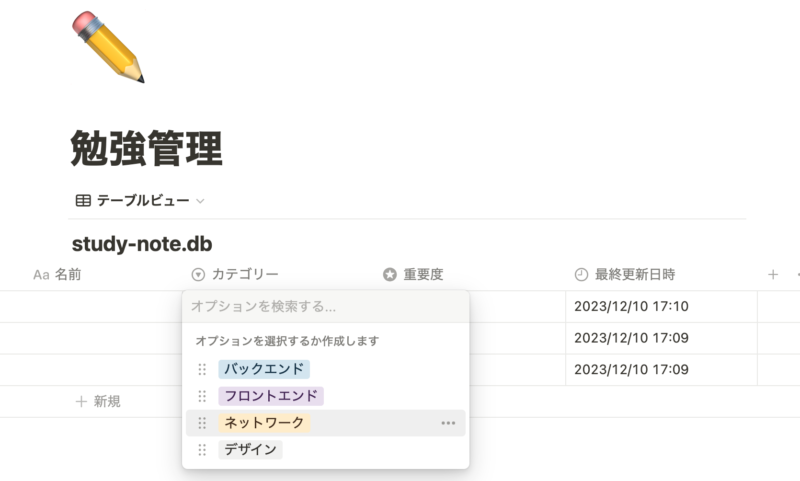
カテゴリーと重要度のセレクトは以下のように自分の好きなように選択肢を設定できます。
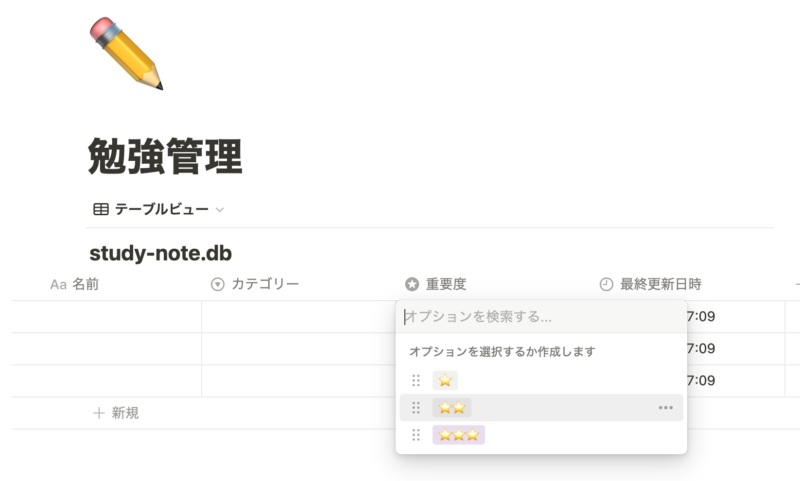
重要度は★マークなどを使うと、ひと目で判断しやすく管理もしやすくなります。
後ほど紹介するカテゴリーごとの表示や重要度順の並び替えでも活用できます。
Notionには他にも便利なプロパティが用意されています。
詳しく知りたい方は以下記事もチェックしてみてください。
【基礎編】Notionのプロパティの種類・使い方を解説 | これさえ覚えれば安心
【発展編】Notionのデータベースをさらに使いこなすプロパティを紹介
基礎編と発展編の2記事がありますので、ぜひ参考にしてみてください。
ページ内は自由に編集可能
プロパティを追加できたら基本的な準備は終了です。
あとは勉強内容ごとにページを追加して管理していくだけです。
実際に使用していたページの例はこちらです。
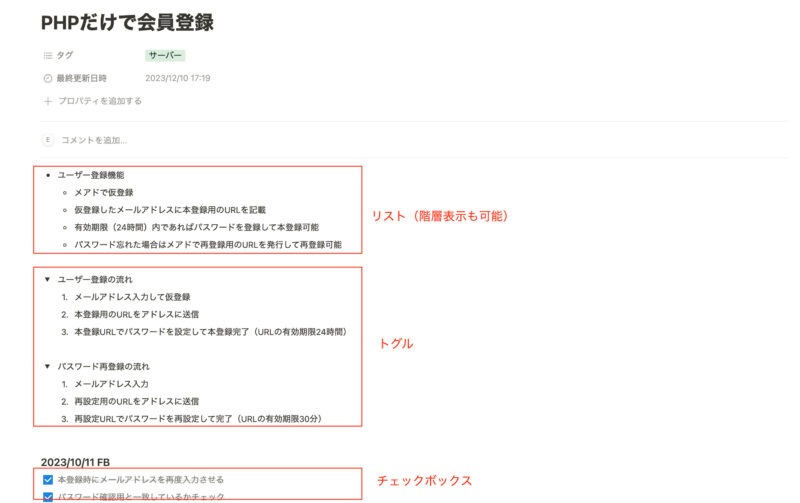
これはあくまで一例ですが、ページ内の編集では多くのブロックを追加することができ、自由にカスタマイズが可能です。
この後の章でページ内編集についても触れていきます。
Notionで勉強管理するメリット
これまでは勉強管理するためのデータベースの作成方法と、ページ内の書き方の一例を紹介しました。
ここからは、Notionで勉強管理を行うメリットを紹介します。
Notionならではの機能を紹介していますので参考にしてみてください!
ビューの追加で複数の用途で見た目を使い分けられる
まず最初は、ビューで見た目を用途に合わせて変更できることです。
「ビュー」とは、データベースをどのような形式で表示するかを切り替える機能のことです。
Notionに6種類のビューが用意されており、自由に変更・追加ができるようになっています。
データベース右上「???」設定から「レイアウト」を選択すると他のビューを選択できます。
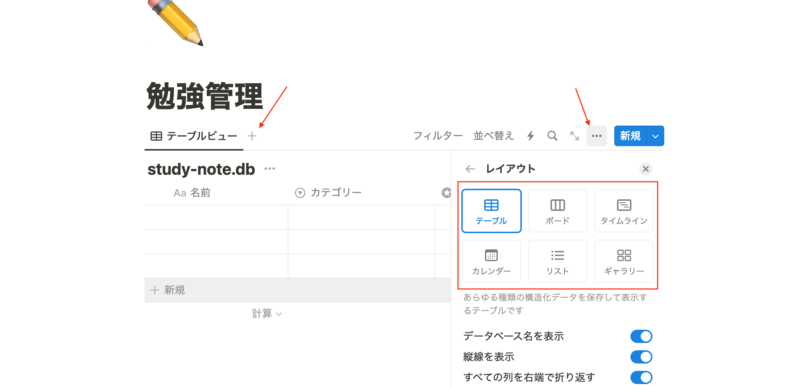
データベース左上の「+」で新規ビューを追加できます。
ビューにはそれぞれ特徴があり、用途に合わせて追加や変更が可能です。
以下記事で6種類のビューについて詳しく解説しています。
【Notion】6種類のビューの基本から使い分けまで徹底解説
ビューの切り替えについてはこちら。
【Notion】1つのデータベース内で複数のビューを作成、切り替える方法
カテゴリー分け(グループ化)
Notionでは、グループ化機能を使ってカテゴリー分けをすることで、ノートをより整理しやすくできます。
勉強ノートを複数のカテゴリーに分けることで、特定のテーマや科目ごとに情報をまとめることができます。
先ほど設定したカテゴリーを使って、表示をグループごとに切り替えてみます。
前の章で紹介したビューを新規追加してグループ化を使ってみます。
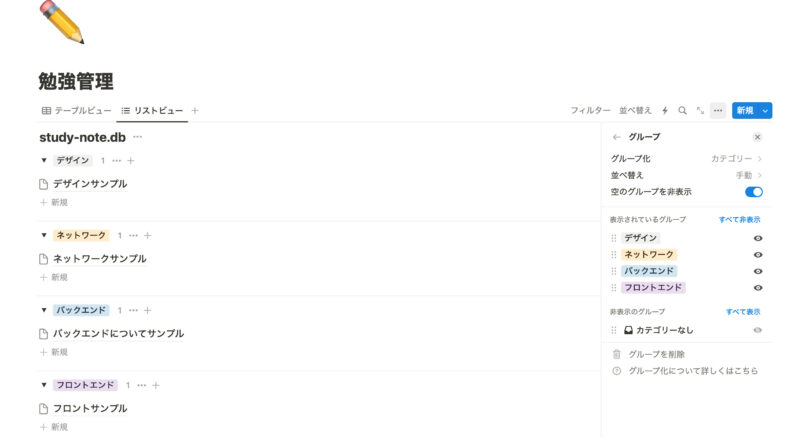
リストビューを新規追加しました。
設定項目の「グループ」からグループ化させたいプロパティを選択します。
すると選択したプロパティ内でグループ化され表示されるようになります。
より整理された状態で管理することができます。
カテゴリーごとではなく、設定を変更することで重要度別の表示などもできます。
豊富なブロックでページ内の編集ができる
続いては豊富なブロックが用意されている点です。
ブロックとは、Notionのページ内で利用するページを構成する最小単位です。
ブロックにはテキストはもちろん、先ほど紹介したデータベースもブロックの一種です。
勉強管理に便利なブロックをざっとまとめてみました。
| ブロック名 | 概要 |
|---|---|
| ToDoリスト | チェックボックス。 チェックリストなど使いたい時に便利。 |
| 見出し | 見出し(見出し1?3)。 ブロックごとの見出しでセクション構成などができる。 |
| テーブル | テーブル、表。 数値管理などする際にテーブルで整理できる。 |
| トグルリスト | トグル。 表示非表示を切り替えられる。暗記テストなどに使える。 |
| 番号付きリスト | 番号付きのリスト。 |
| コールアウト | 背景が異なる表示。 重要なことなどを目立たせたいときに便利。 |
| 画像 | 画像をアップロードできる |
このほかにも多くの便利なブロックが用意されているので、実際に触れながらページをカスタマイズしてみてください。
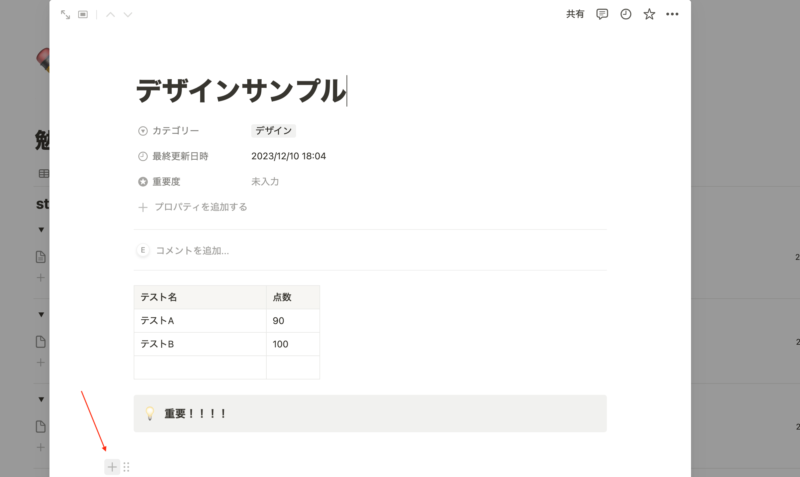
「+」をクリックしてブロック一覧から選択できます。
または「/」に続けてショートカットを入力すると素早くブロックを追加できます。
ショートカットについてはこちら。
検索・並び替えできる
Notionは強力な検索機能を備えており、効率的な情報の検索が可能です。
勉強ノートを作成する際には、必要な情報を素早く見つけることが重要です。
Notionの検索機能を活用することで、キーワードやタグを使って瞬時に目的の情報やページを見つけることができます。
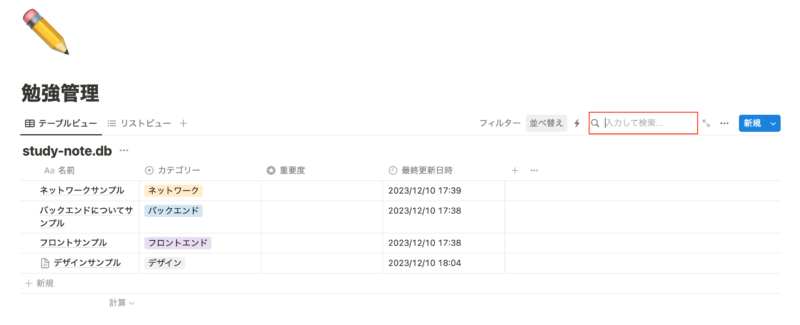
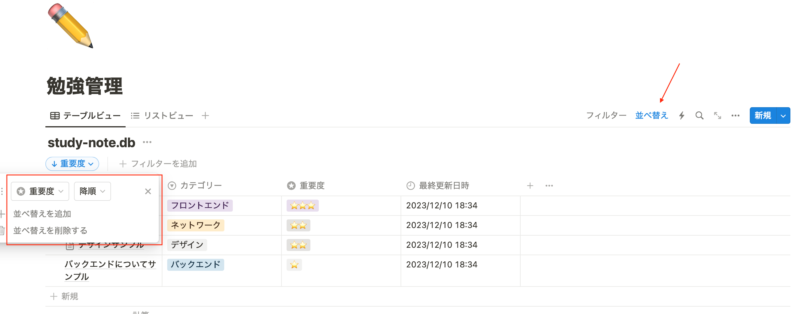
さらに、並び替えしたりすることもできます。
最終更新日時が新しい順に並び替えたり、重要度順に並び替えることができます。

テンプレート機能が使える
続いてはテンプレート機能です。
テンプレートを使うと、同じテキストを毎回書く手間が省けます。
データベーステンプレートを使うと、データベースで新規ページを追加した際にそのテンプレートの状態のページが追加されます。
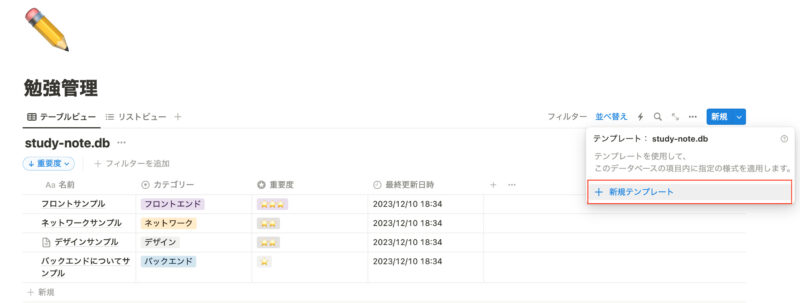
「新規テンプレート」からテンプレートを追加できます。
テンプレートについて以下記事でも詳しく紹介しています。
Notionの「テンプレート」には3種類!違いや活用事例を分かりやすく解説
どのデバイスからもアクセス可能
続いてのメリットはNotionにどのデバイスからもアクセスできるという点です。
ノートで勉強管理していると、常にそのノートを持ち歩く必要があります。
しかしNotionではスマホやタブレット、PCからアクセスが可能になっています。
そのためネット接続ができていればどこでもNotionにアクセス可能です。
もちろんデータ同期もされるのでデバイス間で編集を続けることができます。
習慣トラッカーで計画的に勉強ができる
Notionでは、習慣トラッカーを作成することができます。
習慣トラッカーは日々の勉強や練習の継続をサポートするためのツールです。
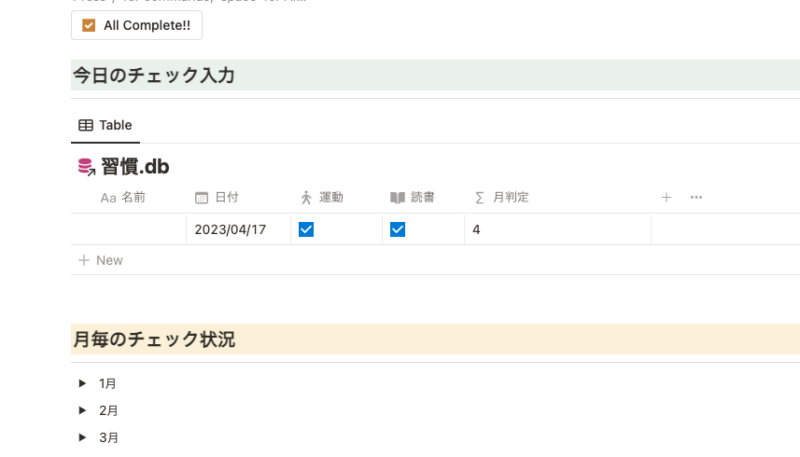
詳しい習慣トラッカーの作成方法はこちらの記事をご参考ください。
【繰り返し機能付き】Notionでの習慣トラッカーの作り方【テンプレート配布】
さらにデータベースの「カレンダービュー」を使うことでカレンダー表示させることができます。
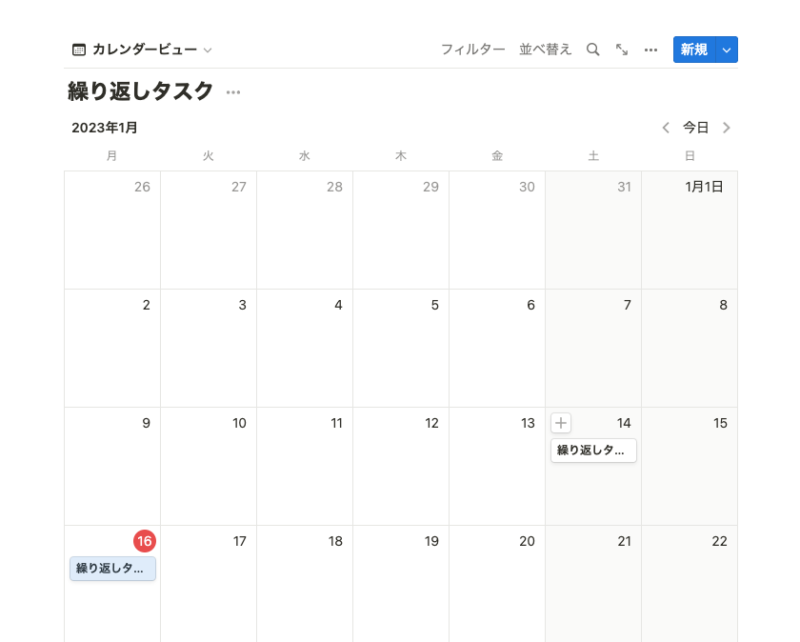
計画を立てたりする際に便利なのでカレンダービューも使ってみてはいかがでしょうか。
Notionで効率的な勉強管理ができる
いかがだったでしょうか。
Notionを使うことで、より効率的に勉強の管理ができるようになります。
手書きのノートだけでは得られないメリットも多いので、ぜひこの機会にNotionでの学習管理を取り入れてみてください。






コメント