

・Notionを使って英語学習を管理したい
・効率よく英語学習を進めたい
このようなご要望にお応えする記事です。
今回はNotionを使った英語の勉強法を紹介します。
Notionを使って英語学習を進めることで、さまざまなメリットがあります。
学習効率を高める内容になっていますので、ぜひ最後までご覧ください。
今回紹介するサンプルもテンプレートとして無料配布しております。
Notionで英語学習を行うメリット
まずは、Notionで英語学習を行うメリットを簡単に紹介します。
まとめると以下の通りです。
- データベース管理ができる
- デバイスがあればどこからでも確認・更新ができる
- 覚えたかどうかのテストや把握も簡単にできる
- 絞り込み・検索・カテゴリー別表示が自由自在
1つずつ説明していきます。
データベース管理ができる
1つ目のメリットは、データベース管理ができることです。
データベースは、Notionの最大の魅力の1つといえる機能です。
情報を整理した状態で管理できるため、英語学習にもぴったりの機能です。
「英単語」「日本語訳」「例文」などの情報を、テーブル形式で分かりやすく整理できます。
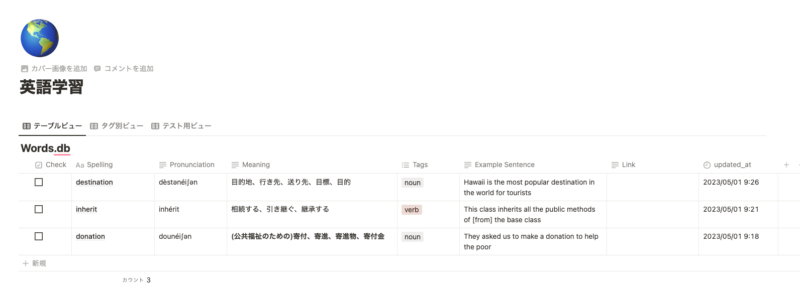
このように整理することで、復習にも大きく役立ちます。
デバイスがあればどこからでも確認・更新ができる
2つ目は、デバイスがあればどこからでも確認・更新できることです。
外出先で新しい英単語に出会い、すぐにメモしておきたい場面もあるかと思います。
そのような場合でも、スマホでNotionを開いてすぐに登録できます。
英語学習用のノートを使っている場合、手元にないと不便に感じることがあります。
オンラインツールならではの強みがあるため、外出先でも英語学習をしたい方におすすめです。
絞り込み・検索・カテゴリー別表示が自由自在にできる
3つ目は、Notionのデータベースならではのメリットです。
データベースには、絞り込み・検索・並び替えの機能があります。
過去に登録した英語フレーズも、検索を使えばすぐに見つけられます。
「覚えたものだけを確認したい」「今月どれくらい新しく登録したか確認したい」といった場合も、簡単に絞り込みできます。
さらに、Notionには「ビュー」と呼ばれるデータベースの表示方法が6種類用意されています。
ビューを使って目的に合わせたデータベース表示を加えることも可能です。
品詞別の表示をさせたいといった場合もビューの追加をすることで実現させることができます。
Notionのビューについて詳しく知りたい方はこちらの記事を参考にしてみてください。
【Notion】6種類のビューの基本から使い分けまで徹底解説
覚えたかどうかのテストや把握も簡単にできる
最後は覚えたかどうかのテストや把握も簡単にできることです。
日本語訳だけを隠すことで覚えたかどうかのテストも実施できます。
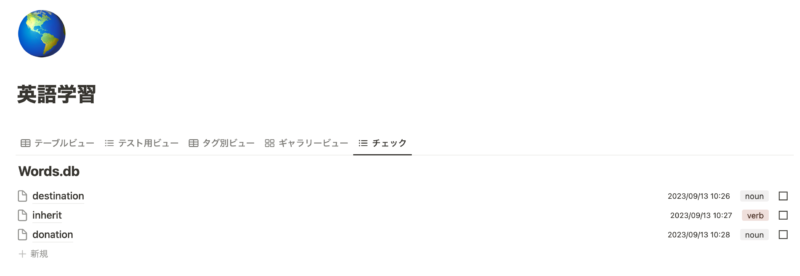
手書きだと単語カードを用意していましたが、Notionを使うと、設定とチェックボックスで実現できます。
簡単な設定でこういったテストのようなことができるのでおすすめです。
Notionを使った英語学習データベースの作成方法
ここから実際にNotionを使った英語学習データベースを作成していきます。
Notionを使った英語学習データベースの全体像
まずは今回作成するデータベースの全体像を確認します。

設定したプロパティの概要は以下になっています。
| プロパティ名 | プロパティの種類 | 概要 |
|---|---|---|
| Check | チェックボックス | 覚えたかどうかのチェックボックス |
| Spelling | タイトル | 英単語、フレーズ入力 |
| Pronunciation | テキスト | 発音記号入力 |
| Meaning | テキスト | 日本語訳入力 |
| Tags | マルチセレクト | 品詞を選択 |
| Example Sentence | テキスト | 例文入力 |
| Link | URL | 単語・フレーズの参照元URLがあれば入力 |
| Display | チェックボックス | 単語覚えたかチェック用に使うチェックボックス |
| Meaning(function) | 関数 | 単語覚えたかチェック用に表示させる日本語訳 |
| updated_at | 最終更新日時 | 最終更新日時(自動入力) |
基本的な英語学習で必要な情報がまとめられるようにプロパティを設定してみました。
Notion公式が紹介しているテンプレートを参考にしました。
これはあくまで参考なのでご自身に必要なプロパティを追加することももちろん可能です。
ぜひアレンジしてみてください。
作成したサンプルはこちらから複製できます。
覚えたかどうかのテスト用ビューを作成
データベースが作成できたらビューを追加していきます。
1つ目はテスト用のビューを作成してみます。
データベースの上にある「+」ボタンもしくはデータベース名をクリックして「複製」としてビューを追加します。
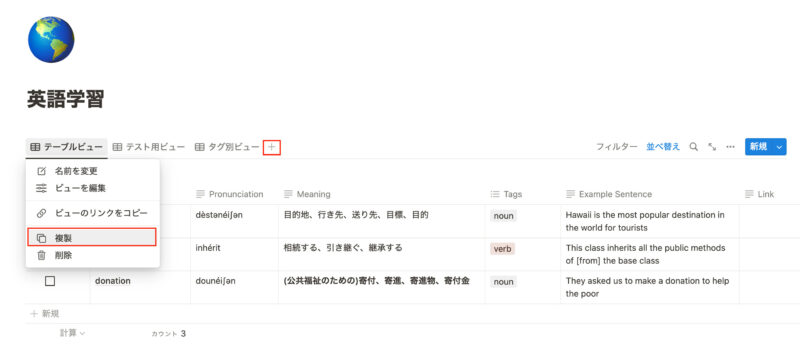
「複製」としてビューを追加すると複製元のデータベースの並び替えや絞り込みが引き継げるので、その場合におすすめです。
追加したビュー名を「テスト用ビュー」としておきます。
続いてデータベースのレイアウトを「リスト」表示に変更します。
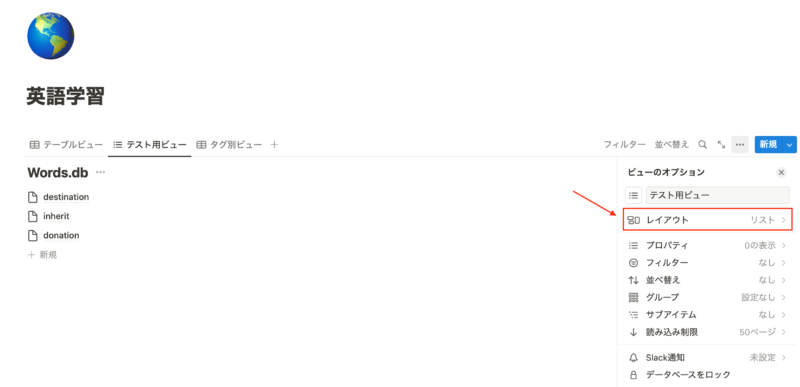
リストビューはシンプルな表示や情報量をシンプルにまとめたい際に便利です。
Notionには6種類のビューが用意されておりリストビュー以外にも便利なビューがあるので気になる方はこちらの記事を参考にしてみてください。
【Notion】6種類のビューの基本から使い分けまで徹底解説
リストビューにできると、そのあとは表示させるプロパティを「英単語、チェック用のチェックボックス、チェック用の日本語訳」のみします。
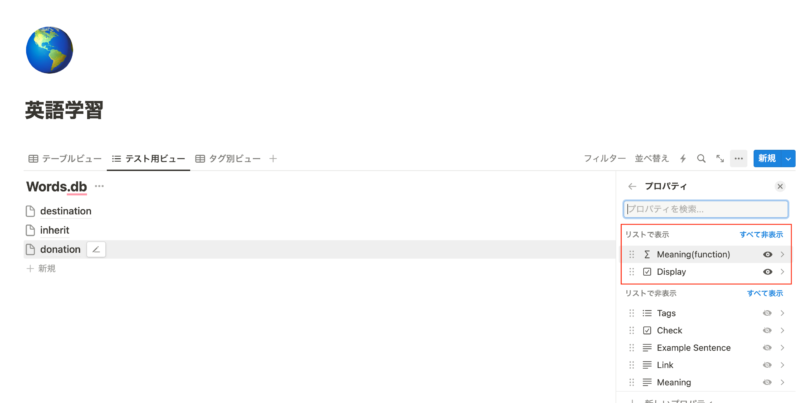
続いてはチェックボックスの付け外しで翻訳の表示・非表示を切り替える関数を書いていきます。
関数の変数から以下関数を入力します。
if(prop("Display"), prop("Meaning"), "")「prop」内のプロパティ名はそれぞれチェックボックス、日本語訳のプロパティを指定してください。
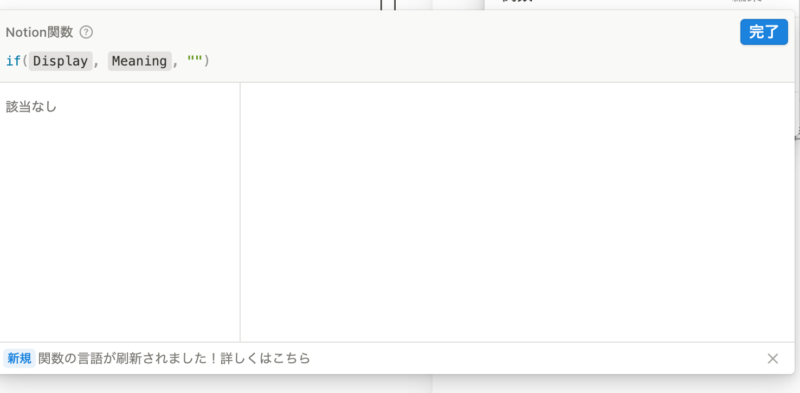
2023年9月に関数が大幅アップデートされ表示なども異なっていますがコピペする際にはアプデ後の表示に自動で変更されるようになっています。
上記動画のように、チェックボックスの付け外しで日本語訳の表示を切り替えることができるようになりました。
これでテストや覚えたか確認用のビューが追加できました。
カテゴリー別表示のビューを作成
続いてはカテゴリー別の表示ビューを作成します。
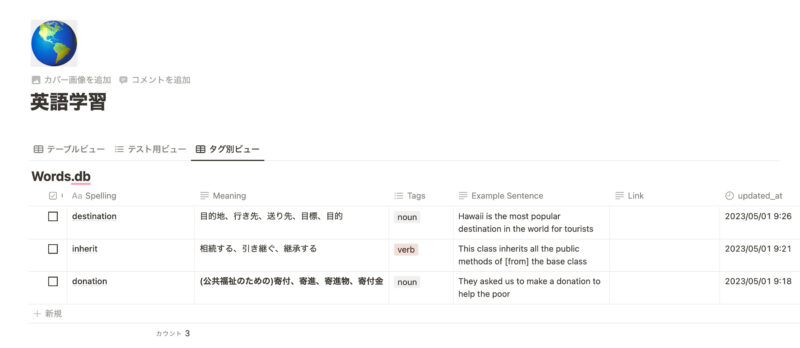
先ほどの同じ要領でビューを追加し、「タグ別ビュー」というデータベース名にします。
データベースが追加できたら、設定から「グループ」を選択し、品詞のセレクトプロパティである「Tags」を選択します。
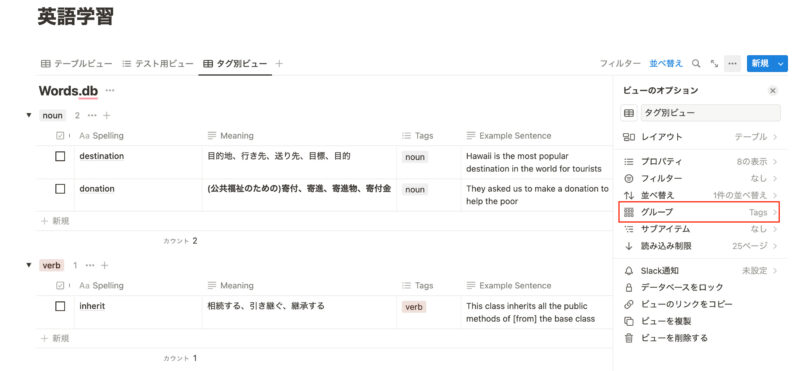
こうすることで、品詞別に分かれて表示されました。
品詞ごとに復習したいといった場合は活用してみてください。
このほかにも、チェックがついている英語のみを確認するビューなどがあっても良いかもしれません。
ご自身に必要なビューを追加してみてください。
「Instant Notion」で外出先でも素早くメモが取れる
外出先などでふとしたときに知らない英語フレーズに出会ってメモしておきたいといったこともあるかと思います。
そういった際に便利なのが「Instant Notion」というアプリです。
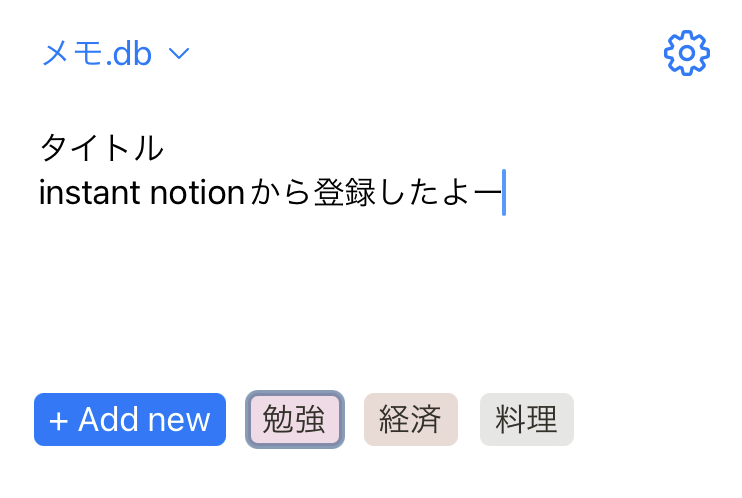
軽い動作でNotionのデータベースに登録ができるのでNotionアプリが重くて時間がかかるといかかるといったストレスがなくなります。
詳しい設定方法はこちらの記事を参考にしてみてください。
Notionでメモ管理するなら「Instant Notion」| 使い方・魅力を紹介
テスト勉強や資格勉強の管理、計画にもNotionは最適
英語だけでなく、テスト勉強や資格勉強などにもNotionは活用できます。
さらに勉強計画や習慣化もNotionの機能を使って行うことができます。
詳しくはこちらの記事で解説しています。
Notionの魅力を最大限活かして英語をマスターしよう
いかがだったでしょうか。
Notionを使うと、英語の学習にもとても役立つことがわかっていただけたかと思います。
Notionの魅力を最大限活かして英語をマスターしましょう!
サンプルを利用したい方はこちらから複製してください。
今回紹介した方法はほんの一例に過ぎないのでぜひご自身でアレンジしてみてください。
良いNotionライフを。






コメント