


Notion利用者 Notionにgoogleカレンダーってどうやって埋め込むの?
こちらのお悩みを解決します!
本記事の内容
- Notionにgoogleカレンダーを埋め込む方法
- googleカレンダーを埋め込む際の注意点
今回はNotionにgoogleカレンダーを埋め込む方法を紹介します。
普段カレンダーアプリとしてGoogleカレンダーを利用している方は多いかと思います。
その上でNotionでタスク管理をする際に、新たにNotionでカレンダーを作成すると、2つのカレンダーに同じ予定を入力することになり二度手間になってしまいます。
そこで今回紹介するGoogleカレンダーの埋め込み方法を使えば、カレンダーを1つにまとめることができ、とても便利です。
ぜひ参考にしてみてください!
※2024年1月追記
NotionカレンダーというNotionとGoogleカレンダーが同期できる神サービスが登場しました。
Googleカレンダーを埋め込む必要もなくなったので、気になる方は以下の記事も参考にしてみてください。
Notionにgoogleカレンダーを埋め込む方法
Notionにgoogleカレンダーを埋め込む方法はざっくりとこんな感じです。
- Googleカレンダーで埋め込み用のURLをコピー
- Notionの貼り付けたいページでペースト
とてもシンプルなので、早速見ていきましょう!
googleでの設定
まずはgoogleカレンダーを開きます。
左の「マイカレンダー」の位置にカレンダーの種類があるかと思いますが、そこでNotionに埋め込みたいカレンダーのところにマウスを持っていくと、下の画像のようなマークが出てきます。
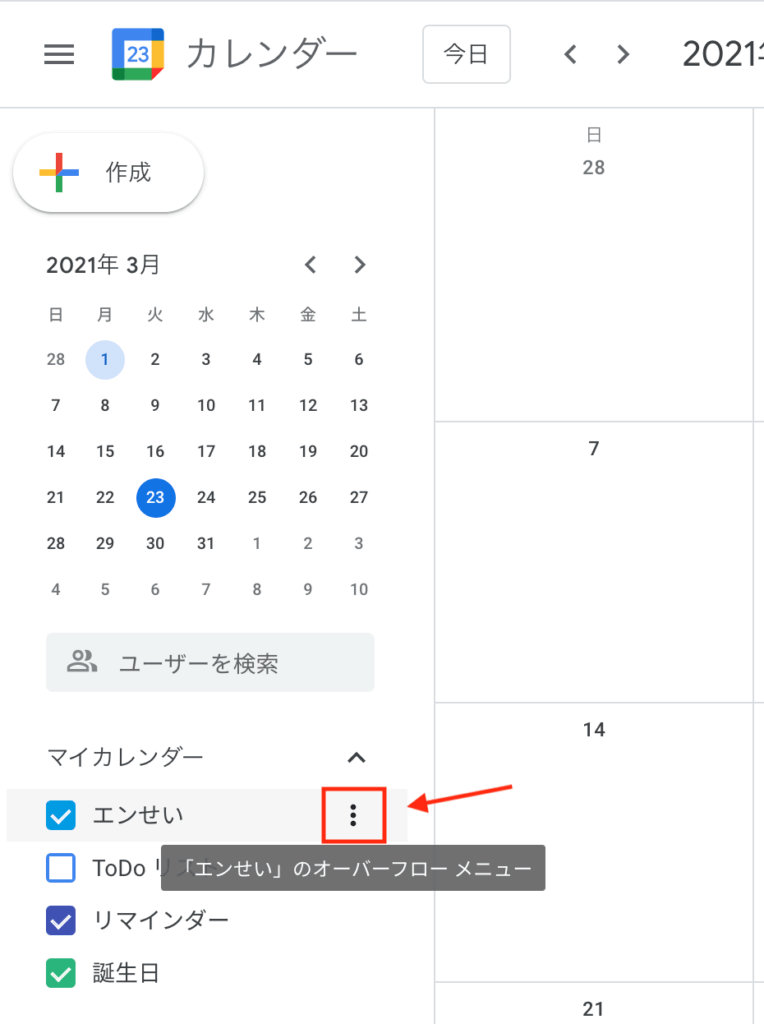
そこをクリックして「設定と共有」を開きます。
そこで設定画面に移ったらやることは2つです。
1つ目はアクセス権限です。
アクセス権限の項目にいき、「一般公開して誰でも利用できるようにする」にチェックを入れます。
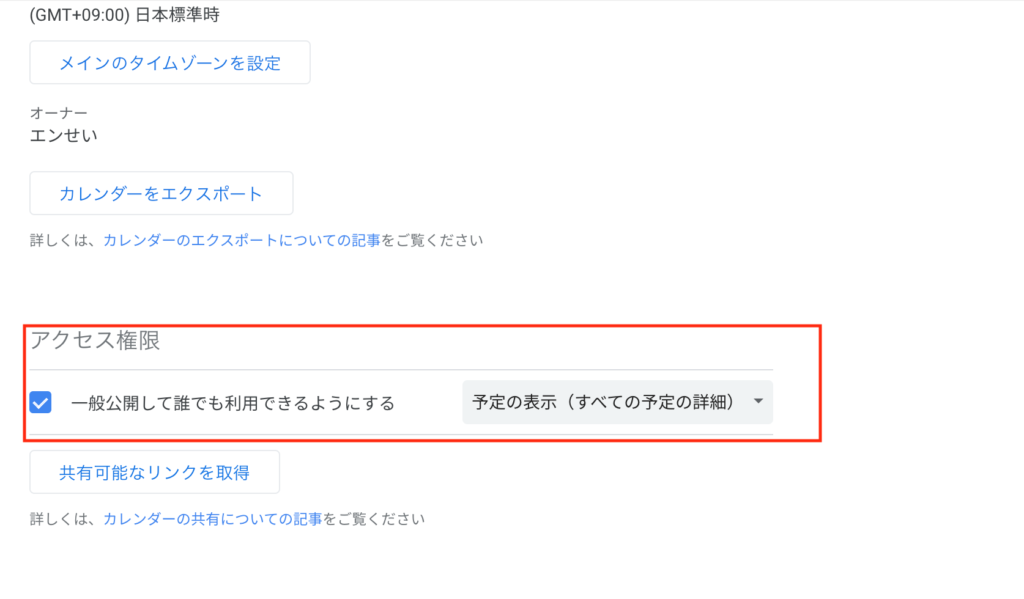
2つ目はURLのコピーです。
「カレンダーの統合」項目にいき、「このカレンダーの公開URL」をコピーします。
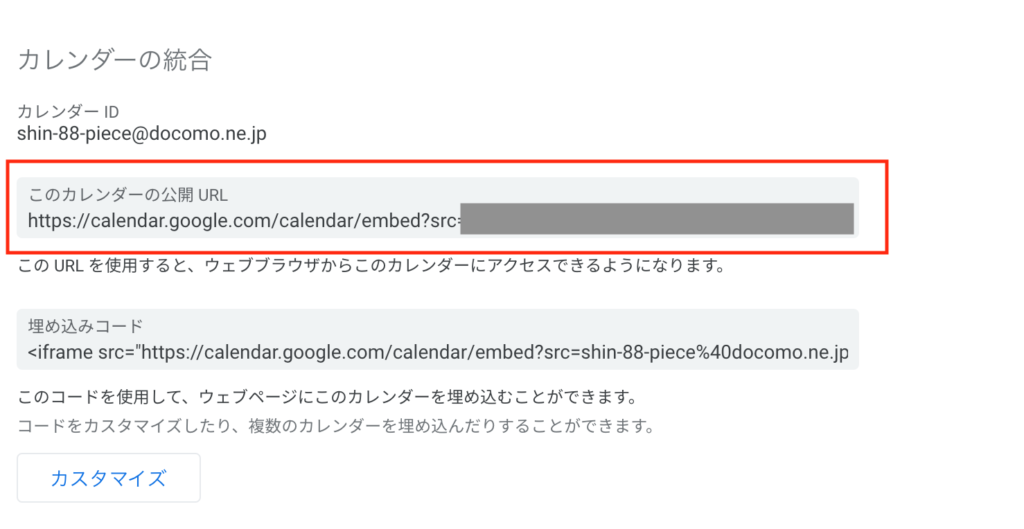
Googleカレンダーでの設定は以上です。とてもシンプルですね。
Notionでの設定
あとはNotionで貼り付けたいページに移動し、先ほどのURLをペーストして「Create embed」を選択すると、Googleカレンダーが埋め込まれます。
左右と下部分の黒い部分で大きさは調整可能です。
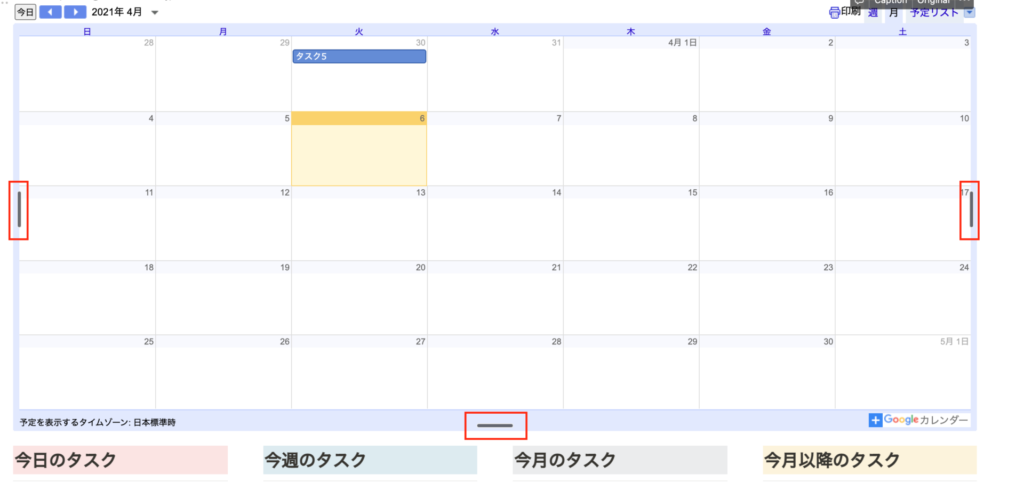
これで完成です!
Googleカレンダーで予定を確認しながら、その月のタスクを整理できますね!
googleカレンダーを埋め込む際の注意点
便利な埋め込み機能ですが、注意点もあります。
それはNotion内では編集はできないということです。
あくまでNotion内では閲覧のみ可能で、編集する場合はGoogleカレンダー側で行う必要があります。
もちろん、編集した内容はNotion内のGoogleカレンダーにも反映されます。
見た目などの細かい設定もNotion内ではできないため、その点は理解しておく必要があります。
Googleカレンダーをおしゃれに埋め込める「Indify」を使おう
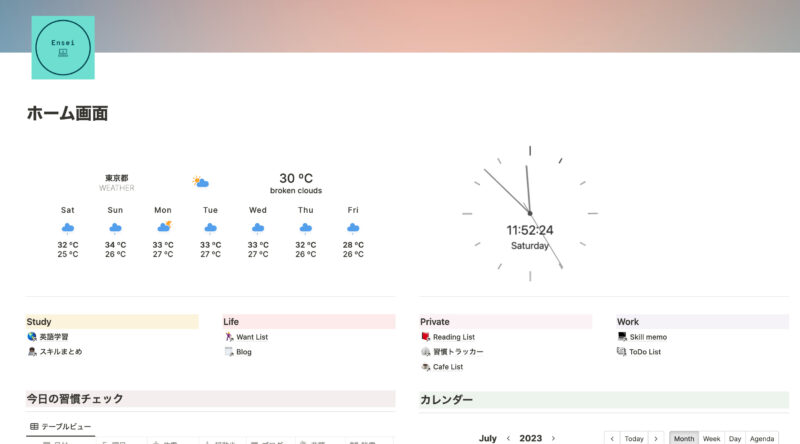
「Indify」というNotionにウィジェットを埋め込むためのサービスがあります。
Indifyを使うと、Notionだけでは実現しにくいおしゃれなウィジェットをNotion内の好きな位置に埋め込めるようになります。
Googleカレンダーも、そのまま埋め込むよりデザイン性が高まり、カラー設定も可能になります。
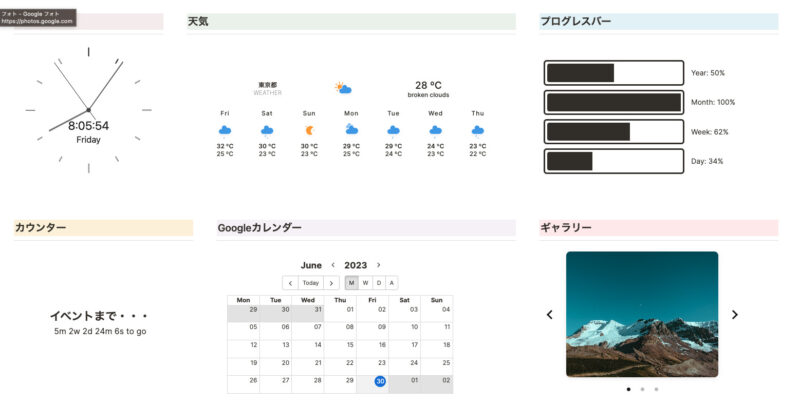
それ以外にも時計や天気、カウントダウンなど様々なウィジェットを追加できます。
詳しくはこちらの記事で紹介していますので参考にしてみてください。
Notionにウィジェットを追加できる「Indify」の使い方を紹介
NotionカレンダーでNotionとgoogleカレンダーをまとめて管理!
2024年1月にNotionカレンダーが登場しました。
Notionのデータベース情報と、Googleアカウントを連携させてgoogleカレンダーの情報をまとめて管理できるようになりました。
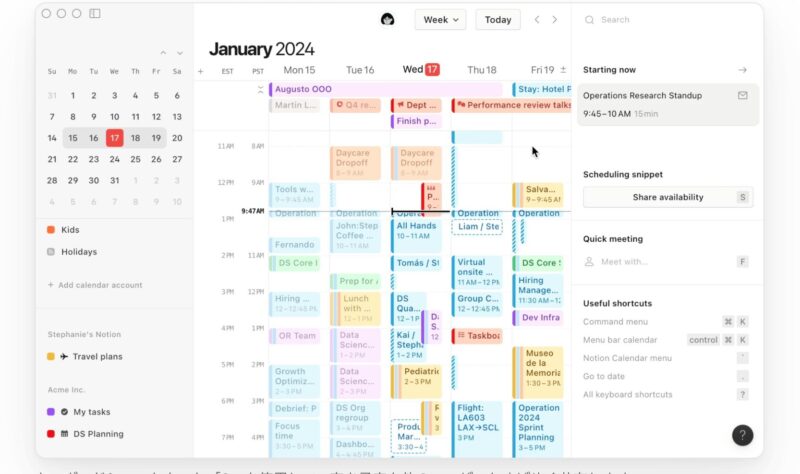
かなり画期的で使いやすいのでぜひ以下記事で使い方を参考にしてみてください。
まとめ
いかがだったでしょうか。
Googleカレンダーを利用している方にとっては、カレンダーを二重に作成する手間が省けるため、とても便利です。
設定もとても簡単なので、ぜひ試してみてください!
ではまた!







コメント