
【Notion】ブロックを分割して横に並べる方法【ショートカット付き】
Notionでページを作っていると、「ブロックを2カラムや3カラムに並べたい」と思うこと、ありますよね。
実際にやってみると、ドラッグ&ドロップの操作に意外と手間がかかります。
私も今でこそ慣れましたが、最初の頃はブロック操作がうまくいかず、分割に苦労しました。
そこで今回は、作業を一瞬で行えるショートカット操作を中心に、ブロックを分割して横並びにする方法を解説します。
2022年7月20日のアップデートで追加された新機能も紹介しますので、ぜひ最後までチェックしてみてください。
この記事を読むメリット
- Notionのブロックを横並びする方法がわかる
- ブロックのレイアウトを自由にカスタマイズできるようになる
今までのブロック分割で横に並べる方法
まずは今までのブロック分割方法をおさらいします。
まずは適当にテキストなどを入れたブロックを2つ用意します。
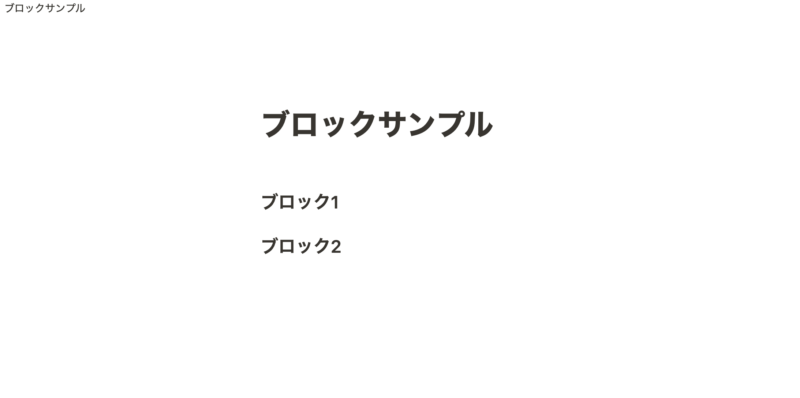
ここから「ブロック2」を移動させ、「ブロック1」の右側に持っていきます。
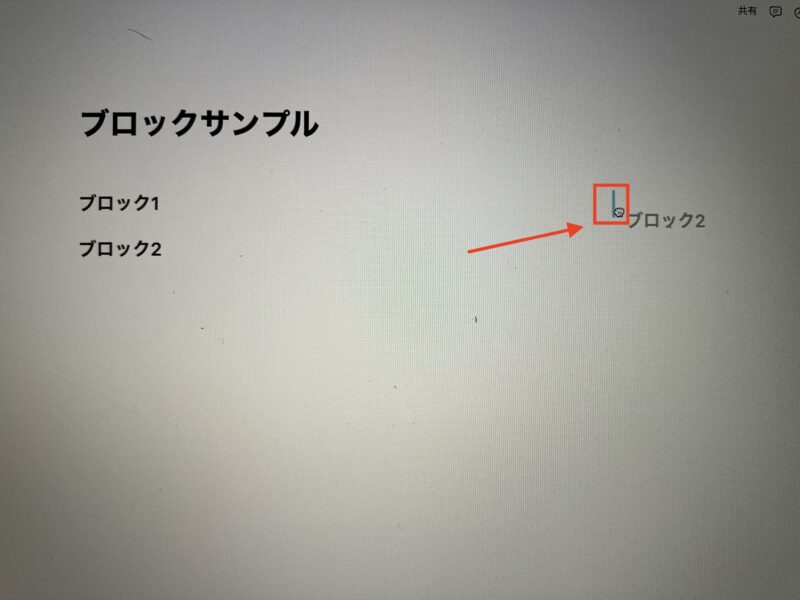
画像の赤枠のようにブロックを動かし、青い区切り線が表示されたらドロップします。
これでページがきれいに2等分されます。
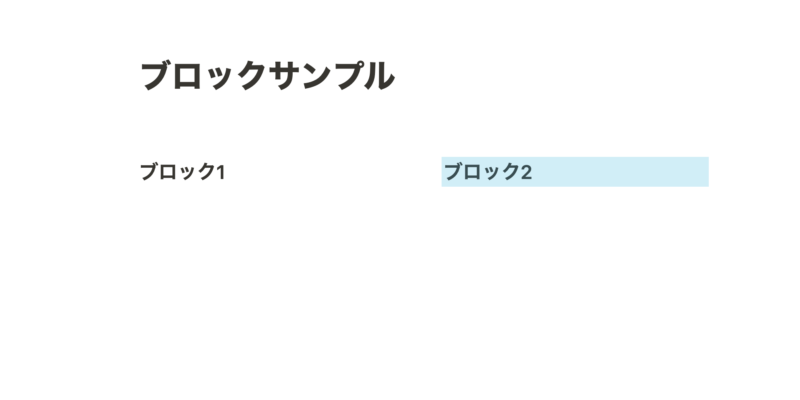
この操作は慣れれば簡単ですが、最初は青い区切り線を出すのに苦労することもあります。
いよいよ次の章でショートカットを紹介します。

ショートカットでブロック分割して横に並べる方法
前の章では、あらかじめ用意したブロックを移動してカラムを分割する方法を紹介しました。
ここからは、アップデートで追加されたショートカットを使った分割方法を紹介します。
使うコマンドはこちら👇
・/col{数字}
・/{数字}列
ショートカットを入力する際は、最初に「/」を打ちます。
この後に分割したい「col」+{数字}もしくは「列」と打ち込むと、候補で「{数字}列」と出てきます。
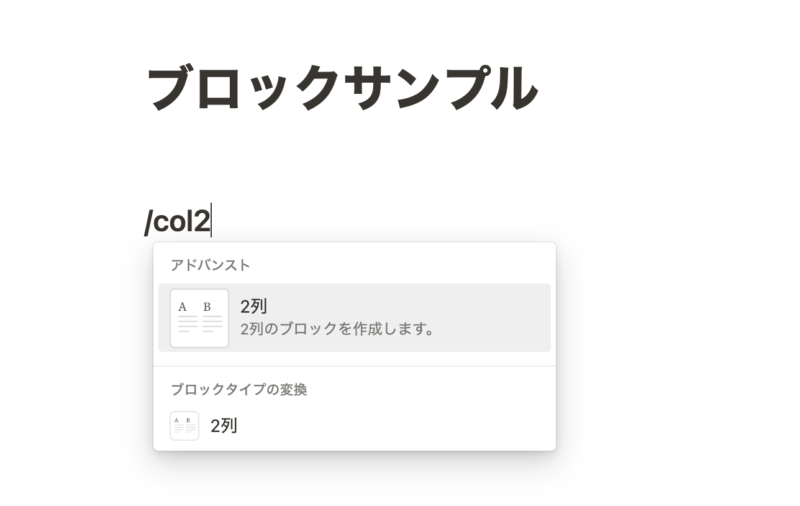
(予測候補でもっと早い段階で出てきています。)
それを選択すると、カラムが一瞬で分割された状態になります。
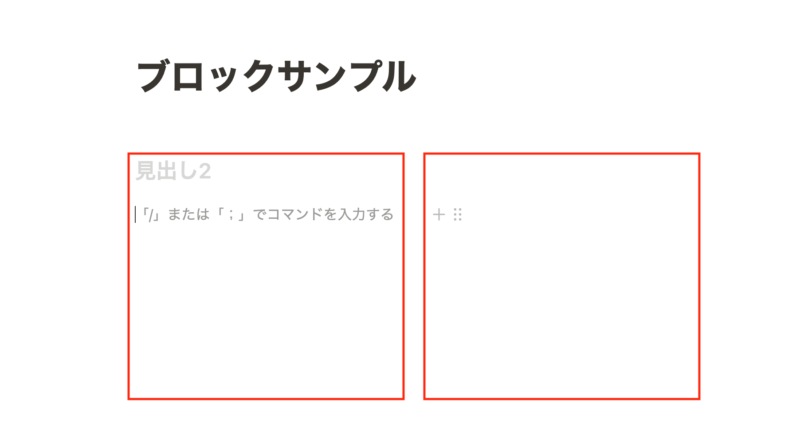
すでにあるブロックを一括で分割して横に並べる
さらに、既存ブロックの分割も簡単になったので紹介します。
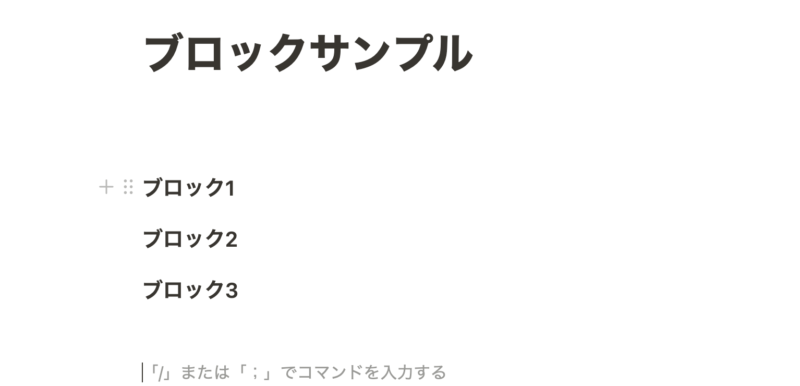
例として以下に3つのブロックを作りました。この縦に並んだブロックを一気に横に並べる方法を紹介します。
まずは分割したいブロックをすべて選択します。画像のように青く反転していればOKです。
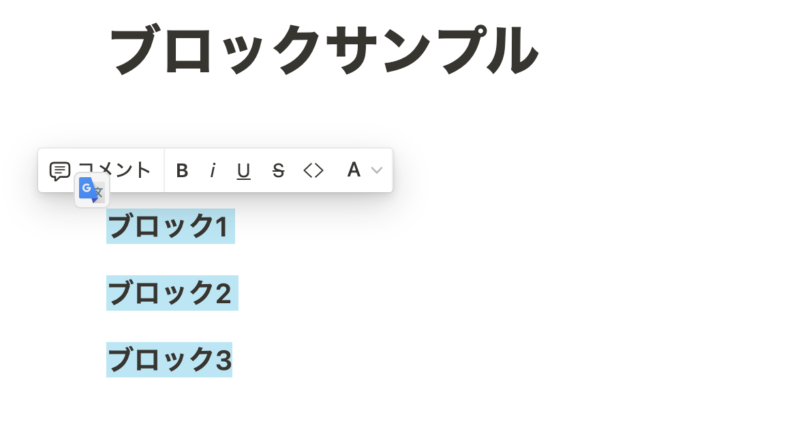
次に、選択したブロックの左にある「⋮⋮(ハンドル)」をクリックします。
そうすると、オプションが出てくるので、「ブロックタイプの変換」を選択→「複数列(英語の場合はcolumns)」の順に選択していきます。
すると、、、
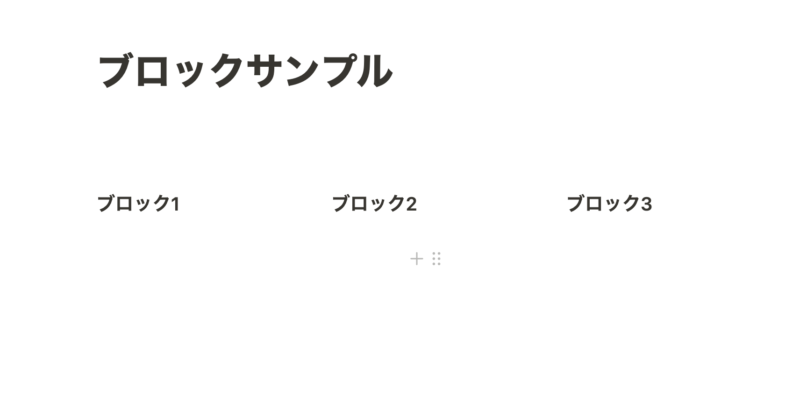
ブロックを分割して横に並べることができました!
これまでは1つずつドラッグするしかなかったので、この方法は本当に便利です!
サイドバーを追加して目次を追加する
カラムを複数行にすることで、サイドバーなどのカラムを作成することもできます。
目次などのブロックを追加すると、以下画像のようになります。
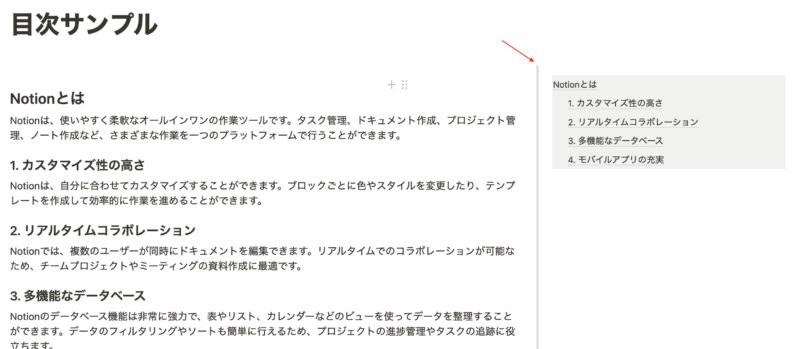
目次や補足情報を加えることで、読者がページ内容をスムーズに理解できるようになります。
目次もブロックで簡単に設置することができます。
以下記事を参考にしてみてください。
Notionでページに目次を設置する方法【カスタマイズ付き】
ショートカットを使いこなしてブロックの横並びを爆速でしよう
いかがだったでしょうか。
ショートカットはとてもシンプルなので、一度覚えればすぐに使いこなせます。カラム分割の操作に手間取っていた方は、ぜひ試してみてください。
他にもNotionでできることを多数紹介しているので、ぜひあわせて読んでみてください。