
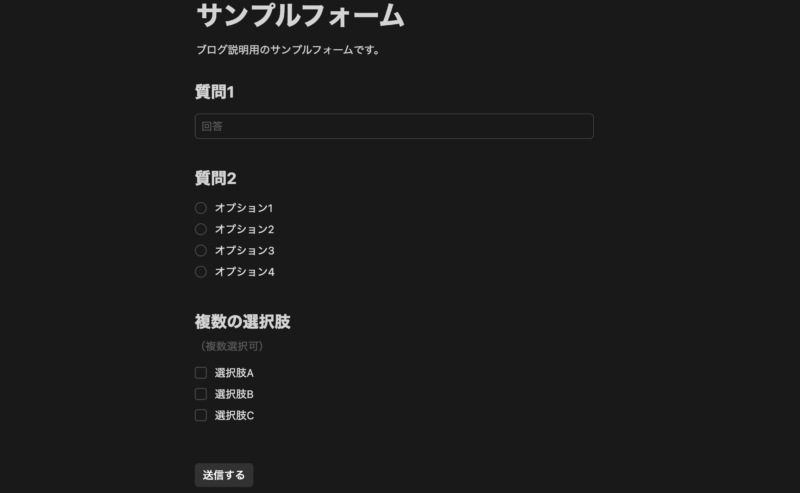
この記事では、Notionに追加されたフォーム機能の基本的な使い方や活用方法を紹介します。
これまでは外部のフォームサービスをNotionと連携させて管理・運用する必要がありました。
これからはフォームの作成から回答管理まで、すべての流れをNotion内で完結できるようになります。
フォームとしての使い方以外の活用方法も紹介しているので、ぜひ最後までご覧ください。
この記事を読むメリット
- Notionに追加されたフォーム機能の使い方を理解できる
- フォーム機能の使い道が分かる
ついにNotionにフォーム機能が登場
フォーム回答のこれまで
2024年10月、Notionにフォーム機能が追加されました。
これは多くのNotionユーザーが待ち望んでいた機能です。
これまでは外部サービスや連携ツールを使い、別ツールで集めた回答データをNotionのデータベースに保存する方法が一般的でした。
実際に私が把握していた方法としては、主に以下の3パターンがあります。
- Googleフォーム
- No Way Form!
- NotionForms
Googleフォーム以外は、Notionとの連携を前提に作られたサービスです。
どれも優れたサービスですが、Notionとの連携設定や、回答データを保存するためのデータベース作成を別途行う必要がありました。
Notionフォーム機能でさらに簡単にフォーム管理が可能に!
新しく登場したNotionのフォーム機能を使えば、フォームの作成から回答管理までをNotion内で完結できます。
別のアプリを起動したり、操作ごとにツールを使い分けたりする必要がなくなり、効率よくデータを収集できます。
次の章から詳しく解説していきます。
Notionフォーム機能の使い方
ここからは、Notionフォーム機能の使い方を実際に紹介していきます。
全体の流れは以下の通りです。
- フォームの追加
- 新規追加
- 既存データベースに追加
- 質問項目の作成・編集
- 作成したフォームの共有オプションを選択
- フォームの共有
それでは1つずつ見ていきましょう。
フォームの追加
まずはフォームの追加方法です。
追加方法は2種類あります。
1つ目は、新規でフォームを作成する方法です。
もう1つは、既存のデータベースからフォームを追加する方法です。
新規でフォームを作成する場合は、ブロック追加と同じ手順で一覧から「フォーム」を選択します。
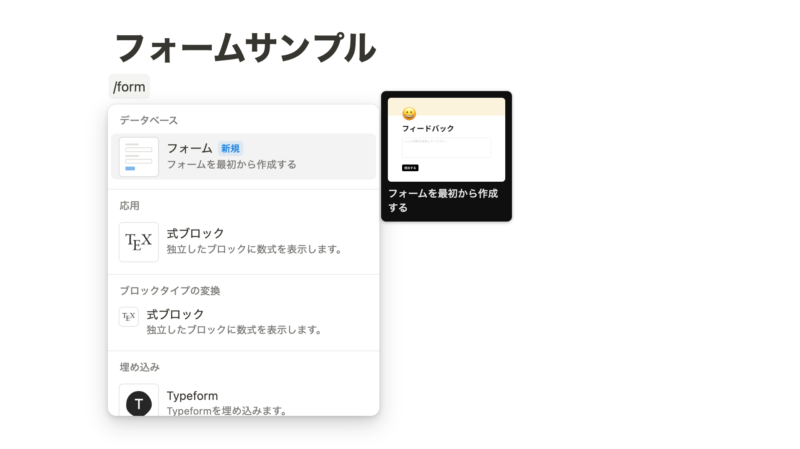
ショートカットで「/form」と入力するとスムーズに追加できるのでおすすめです。
2つ目は既存データベースに追加する方法です。
まずは対象のデータベースを開きます。
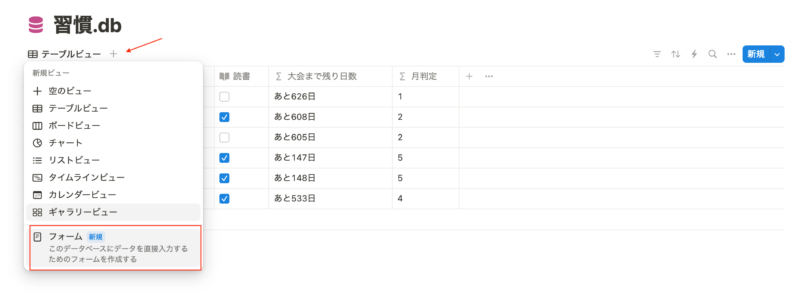
今回は習慣トラッカーのデータベースをサンプルに使います。
習慣トラッカーについて詳しく知りたい方は、こちらの記事も参考にしてみてください。
ビューを追加する「+」をクリックすると、「フォーム」が選択肢に追加されています。
これを選択すると、フォームビューが追加されます。
フォームビューの追加はオリジナルのデータベースでのみ可能!
1点注意したいのは、リンクドビューで表示しているデータベースにはフォームを追加できないことです。
リンクドビューとは、既存データベースの情報を別の場所に表示するための機能です。
同じデータベースを別の場所で表示したり、その場で情報を追加・更新できたりする便利な機能です。
以下の記事では、タスク管理を例にリンクドビューについて詳しく解説しています。
興味のある方はぜひ参考にしてみてください。
ただし、リンクドビュー上ではフォームビューを追加できません。
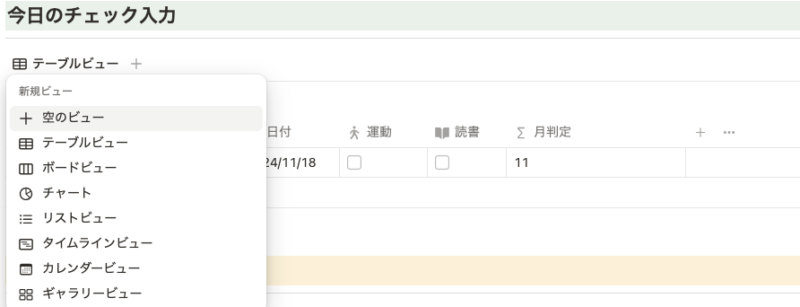
追加する際は、元のデータベースまで移動する必要があります。
この点には注意してください。
フォーム新規作成時の見た目
新規にフォームを作成した場合、表示は以下のようになります。
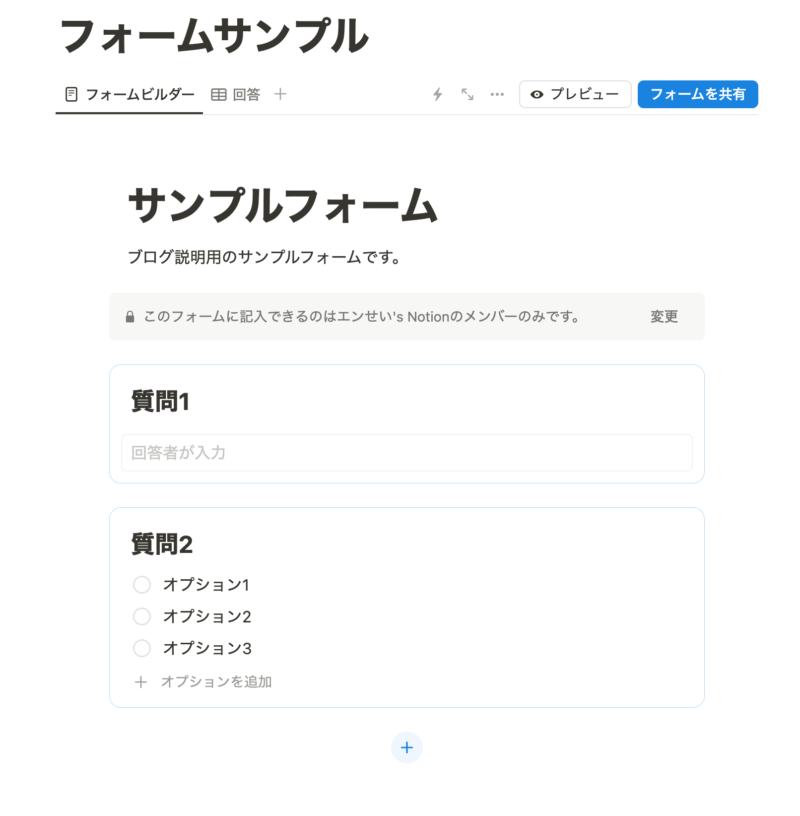
質問項目の追加と編集ができるようなフォームビューと、回答を管理するテーブルビューが作成されます。
質問項目の作成・編集
続いては追加したフォームに質問項目を作成していきます。
フォームビューで質問項目の追加・編集ができるようになっています。
質問項目の種類には以下の項目が用意されています。
- テキスト
- 複数の選択肢
- 日付
- ユーザー
- ファイル&メディア
- 数
- チェックボックス
- メールアドレス
- URL
- 電話
フォームのニーズに合わせて項目を追加していきます。
項目作成には画面下の「+」をクリックすることで追加できます。
項目の間にマウスを持っていくとそれでも「+」が表示されるのでそれでも項目を追加できます。
項目のオプション設定
さらに追加した項目のオプションを設定することができます。
項目の右上にある「???」から質問のオプションを表示させます。
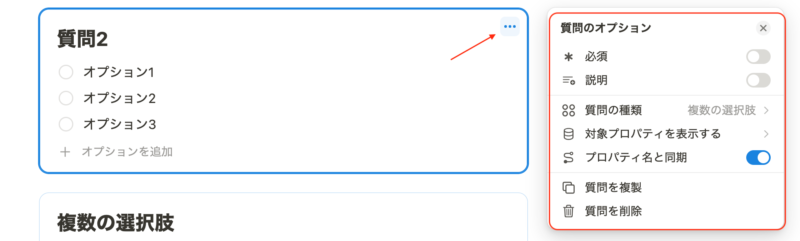
設定できる内容をまとめると、以下の通りです。
| 質問のオプション | 概要 |
|---|---|
| 必須 | 必須回答にするかどうか設定 |
| 説明 | 質問の下に説明文を入れることができる |
| 質問の種類 | 質問の種類を変更できる |
| 対象プロパティを表示する | 対象プロパティの編集ができる |
| プロパティ名と同期 | チェックを外すと質問名とプロパティ名が同期されなくなる |
| 質問を複製 | 同じ内容の質問が追加される |
| 質問を削除 | 質問を削除する |
用途に応じて、より細かく質問内容を設定できるようになっています。
項目の並び順は、ドラッグ操作で自由に変更できます。
作成したフォームの共有オプションを選択
質問が完成したら、次にフォームの共有オプションを選択します。
共有方法の選択は、フォームビューの右上にある「フォームを共有」をクリックします。
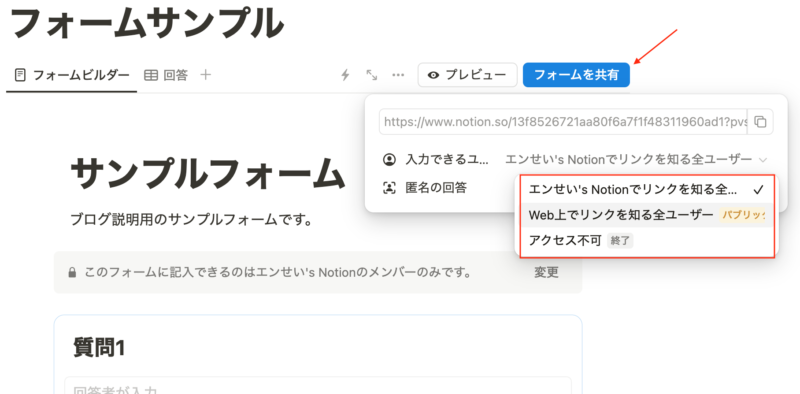
現段階では、共有オプションは3種類用意されています。
| 共有オプション | 回答可能者 |
|---|---|
| ワークスペース内で共有 | 作成したワークスペース内のメンバー |
| web上で共有 | リンクにアクセスできる人全て |
| アクセス不可 | 誰も回答できない |
「ワークスペース内で共有」を選択した場合は、匿名の回答にするかも選択できるようになっています。
「web上で共有」を選択した場合は、フォームを開いた際に表示される「Notionで作成」といったマークを非表示にすることができます。
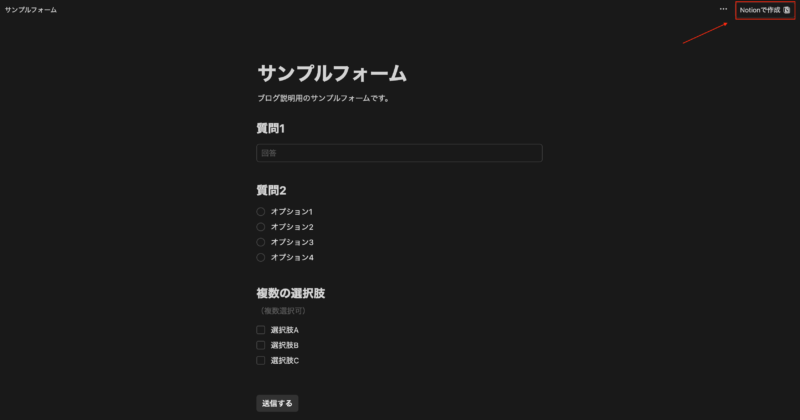
ただし、この機能は有料プランでないと利用できません。
Notionで作成したことを表示したくない場合は、有料プランを検討してみてください。
フォームの共有
あとは作成したフォームを共有するだけです。
Notion内での共有方法は、主に以下の3つです。
- ページ表示
- 埋め込み
- ボタンアクションで表示
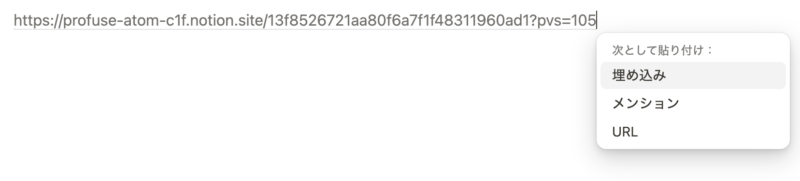
埋め込みはフォームの共有URLを表示させたい場所でペーストして「埋め込み」を選択するだけです。
ボタンアクションでは、「ページ、またはフォームを開く」から対象のフォームを選択します。
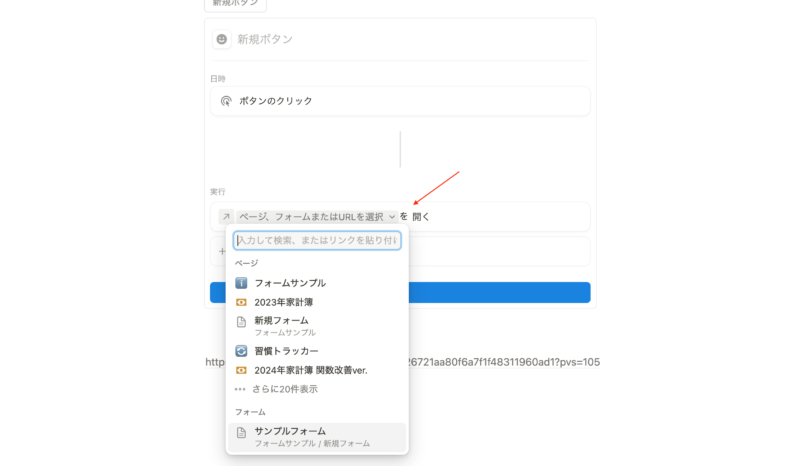
あとは開き方を選択すればボタンアクションでフォームを開くことができるようになります。
見た目をスッキリさせたい場合に最適です。
Notion以外でフォームを共有する場合は、共有リンクにアクセスすればフォームのページが表示されるようになっています。
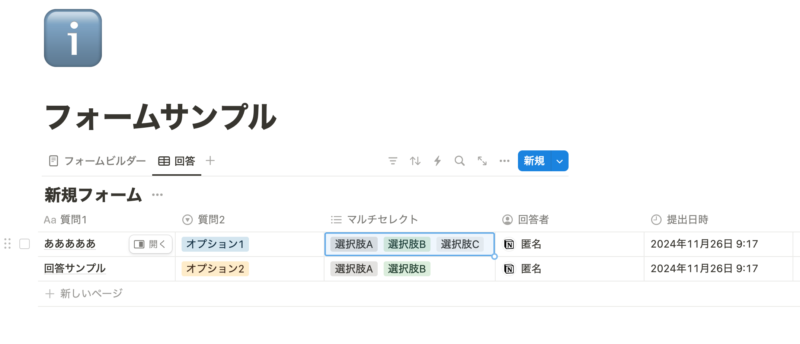
あとは回答があれば随時データベースに保存され、初期で作成されていたテーブルビューに更新されていきます。
Notionフォーム機能の用途
ここからは、Notionのフォーム機能の使い道を紹介したいと思います。
使い道は大きく2つあると思っています。
- 回答フォームとして使う
- Notionのデータ登録用使う
回答フォームとして使う
まず1つ目の回答フォームとして使うですが、こちらはシンプルにフォームとして機能させる使い方です。
以下のような場面で利用できるかと思います。
- パーティ、懇親会の出欠確認
- 招待状
- メンバーの意見を求めるためのリクエストフォーム
- お問い合わせフォーム
回答結果をそのままNotion内のデータベースとして保存できるのでその後のデータ分析や管理がしやすくなります。
Notionで利用するフォームであれば、匿名回答の設定も可能なのでフォームの主旨によって使い分けができそうです。
Notionのデータ登録として使う
もう1つは、Notionのデータ登録として使う方法です。
これはNotionのデータ登録をフォームのURLから行うことで以下のようなメリットを得ることができます。
- 重いページをわざわざ開く必要がなくなる
- 用途別に登録用フォームを用意して登録漏れを防ぐ
Notionを日々使うユーザーにとって、どうしてもページの内容やデータベース内のデータ量によってページが重くなることがあります。
私は家計簿と習慣トラッカーをNotionを使って管理しています。
こちら2つについて詳しく知りたい方は以下2つの記事を参考にしてみてください。
1年ごとに記録用のデータベースを作成して管理していますが、どうしてもデータが増えるとページを開くまでに時間がかかってしまいます。
リンクドビューを使って表示を減らす方法もありますが、フォームを使ってNotion自体を開かなくても登録ができるようになります。
さらに、フォームでは、必須項目の設定も可能なので、必ず登録すべき項目の登録漏れも防ぐことができます。
ぜひ活用してみてください。
Notionフォームで効率よくデータ収集ができる
いかがだったでしょうか。
Notionのフォーム機能は多くのNotionユーザーが待ち望んでいた機能です。
使い方はとてもシンプルで分かりやすいので初めて触る方も簡単にフォーム作成までできるかと思います。
今後のアップデート内容として、回答内容によって質問項目の表示・非表示を切り替えられるような条件ロジックも実装予定だそうです。
さらなる機能追加も期待できるので、まずは作成して試してみてはいかがでしょうか。








コメント