
Notionでページを作っていると、「ブロックを2カラムや3カラムで横並びにしたい」と思うことはありませんか。
実際に操作してみると、ドラッグ&ドロップが意外と難しく感じることがあります。
私自身も、慣れるまではブロック操作がうまくできず、カラム分割に苦戦していました。
そこで今回は、作業を効率化できるショートカットを中心に、ブロックを分割して横並びにする方法を解説します。
2022年7月20日のアップデートで追加された便利な機能も紹介していますので、ぜひ最後までご覧ください。
この記事を読むメリット
- Notionのブロックを横並びする方法がわかる
- ブロックのレイアウトを自由にカスタマイズできるようになる
今までのブロック分割で横に並べる方法
まずは、従来のブロック分割方法をおさらいしましょう。
まずは適当にテキストなどを入れたブロックを2つ用意します。
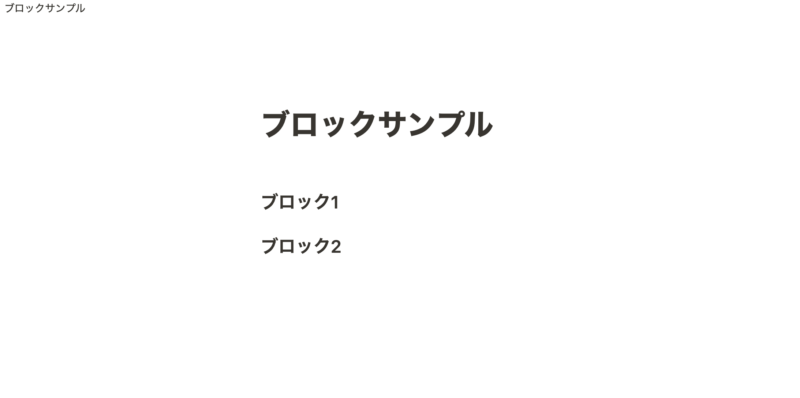
「ブロック2」をドラッグし、「ブロック1」の右側へ移動します。
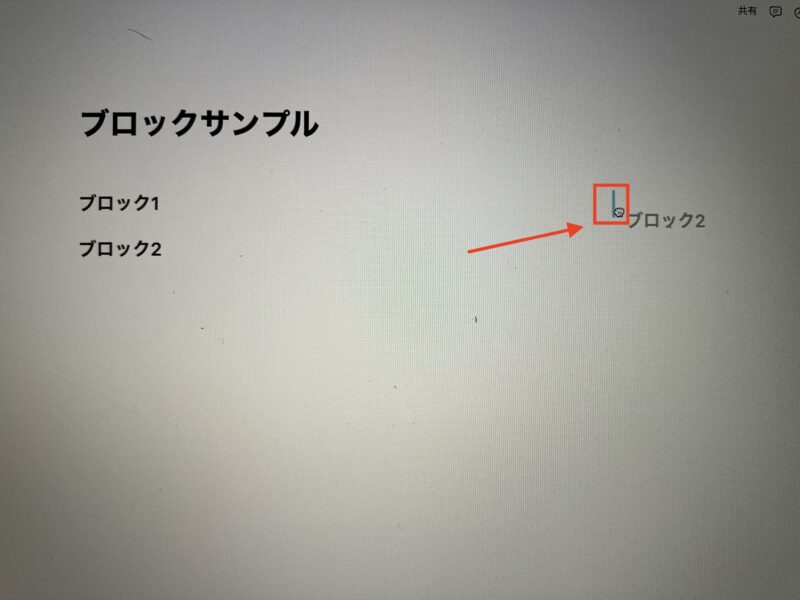
画像の赤枠のようにブロックを動かし、青い区切り線が表示されたらドロップします。
これでページがきれいな2カラムレイアウトになります。
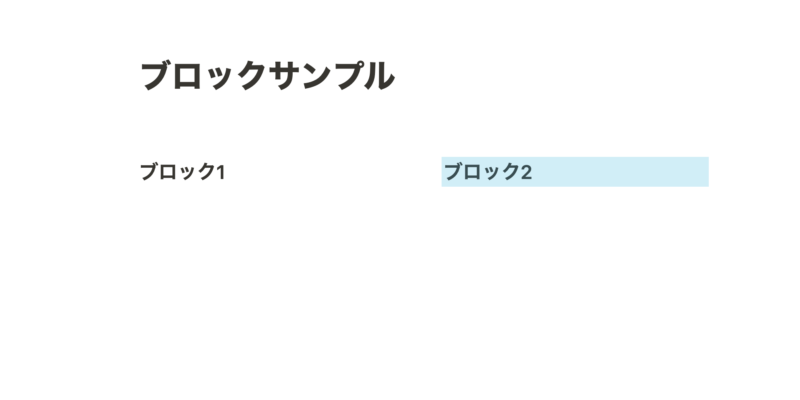
慣れれば簡単な操作ですが、最初は青い区切り線を表示させるのに苦戦することもあります。
いよいよ次の章でショートカットを紹介します。
ショートカットでブロック分割して横に並べる方法
前の章では、あらかじめ用意したブロックを移動してカラムを分割する方法を紹介しました。
ここからは、アップデートで追加されたショートカットを使ってカラムを分割する方法を紹介します。
使用するコマンドはこちらです。
・/col{数字}
・/{数字}列
ショートカットを入力する際は、最初に「/」を入力します。
この後に分割したい「col」+{数字}もしくは「列」と打ち込むと、候補で「{数字}列」と出てきます。
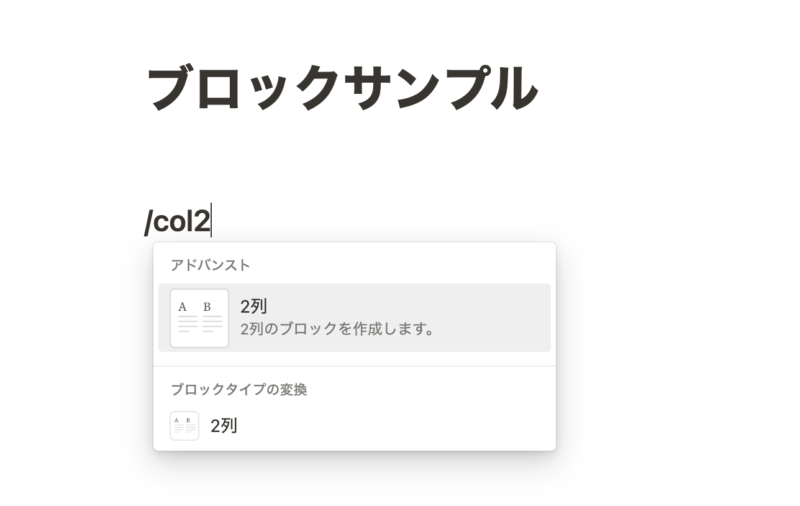
(予測候補でもっと早い段階で出てきています。)
候補を選択すると、カラムが自動で分割された状態になります。
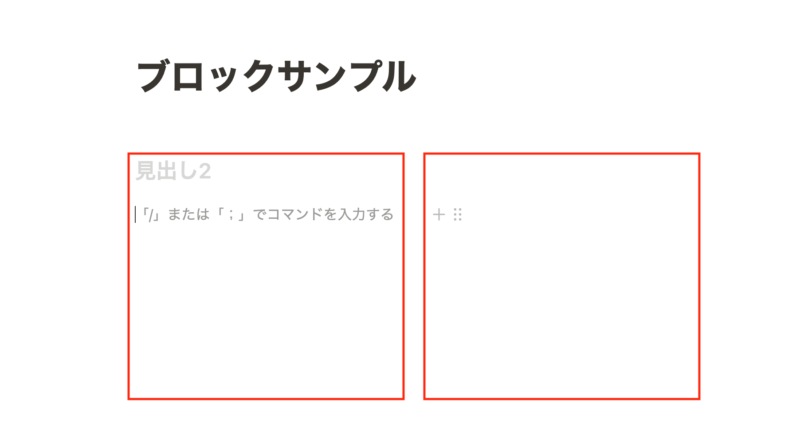
すでにあるブロックを一括で分割して横に並べる
既存のブロックも簡単に分割できるようになったので紹介します。
例として以下に3つのブロックを作りました。この縦に並んだブロックを一気に横に並べる方法を紹介します。
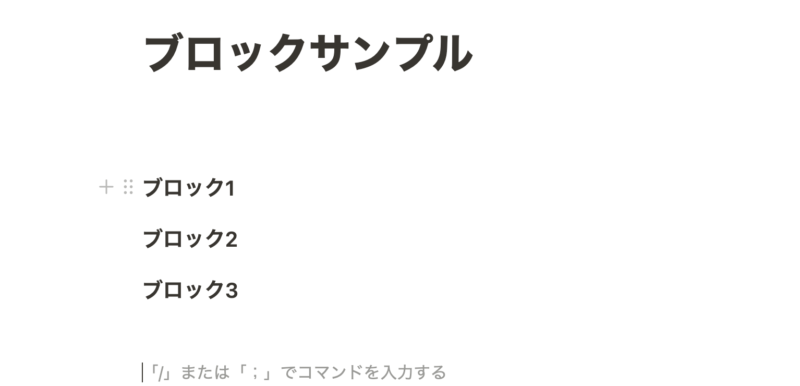
まずは分割したいブロックをすべて選択します。画像のように青く反転していればOKです。
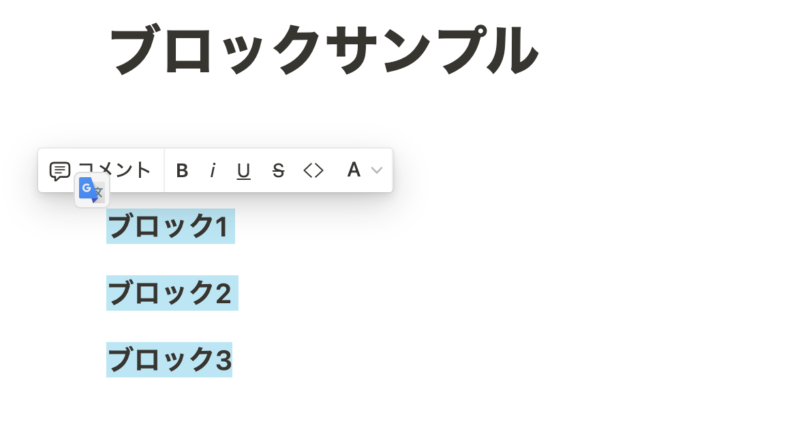
次に、選択したブロックの左にある「⋮⋮(ハンドル)」をクリックします。
するとオプションが表示されるので、「ブロックタイプの変換」を選択→「複数列(英語の場合はcolumns)」の順に選択していきます。
すると、、、
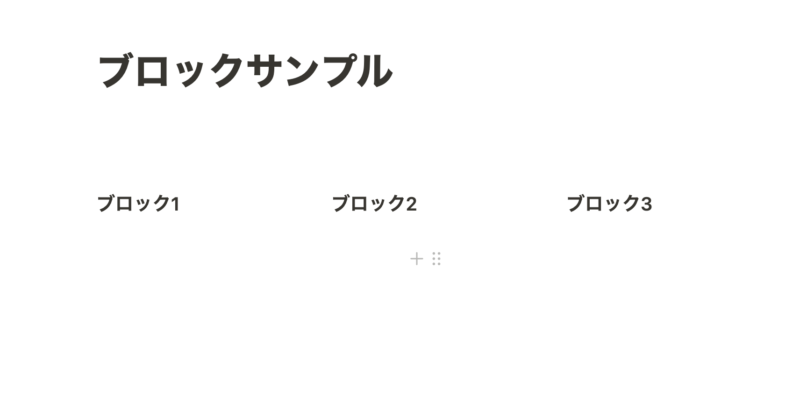
ブロックを分割して横に並べることができました!
これまでは1つずつドラッグして配置する必要があったため、この機能は非常に便利です。
サイドバーを追加して目次を追加する
カラムを活用すれば、サイドバーのようなレイアウトを作成することもできます。
目次などのブロックを追加すると、以下画像のようになります。
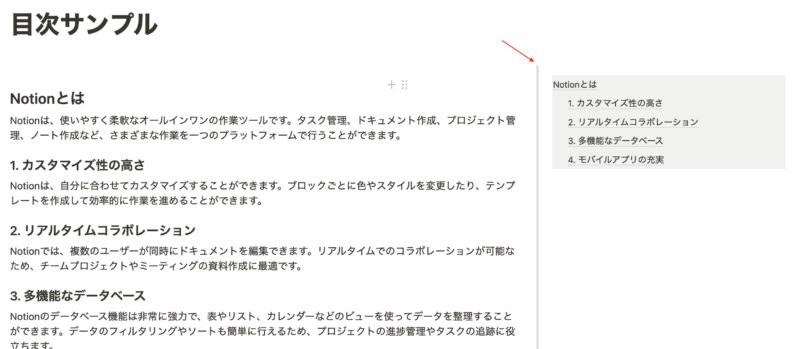
目次や補足情報を配置することで、ページ全体がより見やすくなります。
目次もブロック機能を使って簡単に設置できます。
以下記事を参考にしてみてください。
Notionでページに目次を設置する方法【カスタマイズ付き】
ショートカットを活用してブロックを効率よく横並びにしよう
いかがだったでしょうか。
ショートカットはとてもシンプルなので、一度覚えればすぐに使いこなせます。カラム分割の操作に手間取っていた方は、ぜひ試してみてください。
他にもNotionでできることを多数紹介しているので、ぜひあわせて読んでみてください。