Notionの便利で使いやすい関数を紹介【2024年最新】
この記事では、Notionで日常的によく使われる便利な関数をまとめて紹介します。
2023年の「関数2.0」アップデート以降、関数はさらに扱いやすくなり、2024年時点でも新しい関数が続々と追加され続けています。
今回はその中でも特に実用性の高い関数をピックアップし、あわせて実際の活用例も紹介します。
関数自体を知っていても、「どんな場面で使えるのか」が分からず活かせないケースは多いはず。
活用シーンとセットで理解することで、よりイメージしやすくなると思います。
ぜひ参考にしてみてください。
この記事を読むメリット
- Notionでよく使う関数の使い方がわかる
- 関数ごとの活用事例が分かる
紹介するNotion関数一覧
まず今回紹介するNotionの関数の一覧は以下になります。
気になったものだけ見ていただくでも構いません!
| 関数名 | 概要 | 活用事例 |
|---|---|---|
| formatDate() | 日付表示のカスタマイズ | 曜日付きの日付表示 |
| dateBetween() | 日付の差分を計算 | 目標の日にちまでの日数計算 |
| mean() | 平均値を計算 | 家計簿での平均額、習慣トラッカーでの達成率計算 |
| filter() | リストから条件に合うものだけを抽出 | リレーション利用時 |
| map() | リスト全てに同じ変更を加える | 家計簿(ロールアップの代用) |
| sum() | 引数の合計を返す | 家計簿 |
| style() | 色や書式の設定 | タスク管理、ブックマーク、メモ、ToDo、習慣トラッカー、家計簿など |
他にもNotionにはif()やlet()などの多くの関数が存在します。
しかし私はそこまで複雑な計算や処理が必要なものを作成したことがないので今紹介した関数を主に使っています。
何か1つでも参考になれば幸いです!

Notionの便利な関数① formatDate()
まず最初に紹介する便利な関数は「formatDate()」です。
formatDate()は日付表示をカスタマイズする関数です。
Notionの日付表示は「2024年5月21日」などの表記が一般的です。
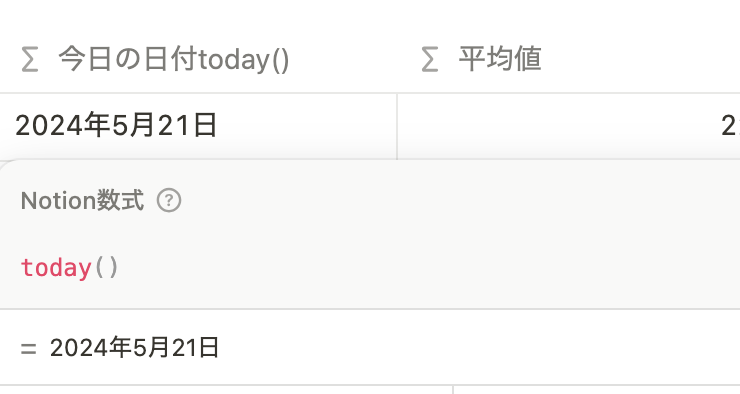
ちなみに、「today()」関数も最近登場した関数です。
「今日」の日付を取得できます。
ここから、曜日を追加したり、年の表記が不要などの変更をしたくてもデフォルトの機能では実現できません。
そこでformatDate()が役に立ちます。
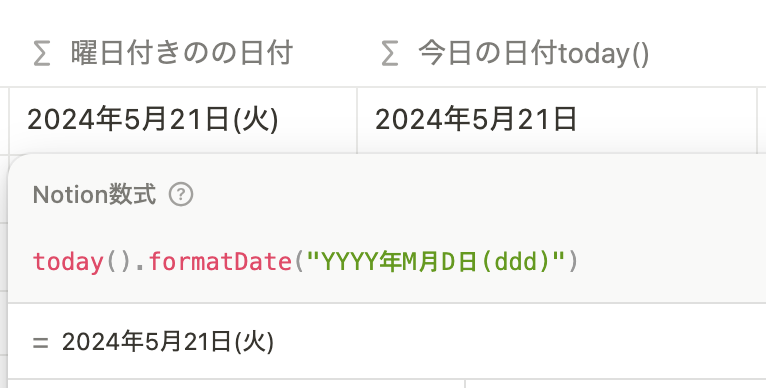
このようにすることで曜日付きの日付が表示できるようになります。
年の表示をなくしたい際は「YYYY」の部分を消すだけです。
他にも時間表示も「“HH” は時、”mm” は分」で表現することができます。
「H」とすると、1桁の時刻に0がつかないようになります。
細かく日時の表示をカスタマイズしたい際は「formtDate()」が便利です。
習慣トラッカーでの日付表示
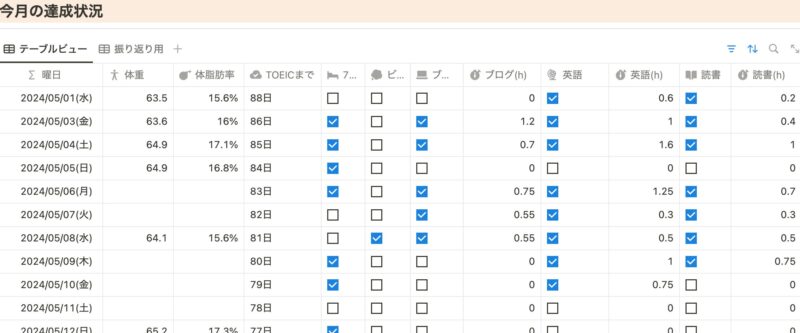
私は習慣トラッカーで曜日も見える日付表示が良いので以下のようにカスタマイズ表示させています。

習慣トラッカーの作成方法は以下記事を参考にしてみてください。
Notionの便利な関数② dateBetween()
続いて紹介するのが「dateBetween()」です。
dateBetween()は2つの日付の差分を取得する関数です。
以下がその一例です。
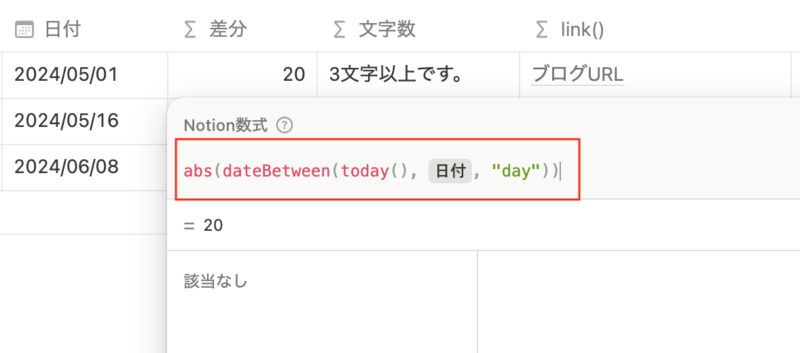
日付プロパティの日付と、今日の日付の差分を「“day“」、つまり日数で取得しています。
abs()は数値の絶対値を返す関数です。
dateBetween()の返り値がマイナスになった時の処理です。
目標までの残り日数を表示できる
dateBeween()を使って目標までの残り日数を表示できます。
例えば私の場合は7月にTOEICを受験するので習慣トラッカーに受験日までの残り日数を表示させています。
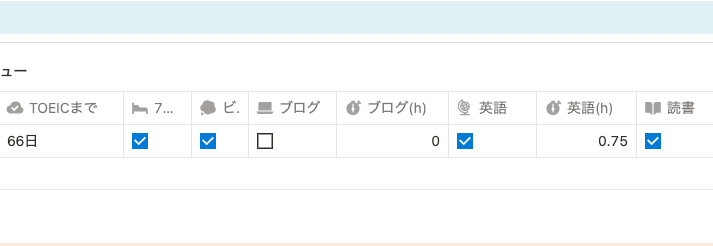
皆さんも大会や試験などの目標までの日数を意識したい場合にお試しください!
Notionの便利な関数③ mean()
続いて紹介するのが「mean()」です。
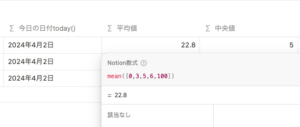
mean()関数は平均値を算出する関数です。
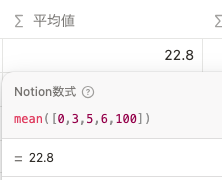
このように引数にリストを入れることでそのリストの平均値を計算してくれます。
家計簿での平均支出だったり、習慣トラッカーでの達成状況を表示するために活用できます。
Notionの便利な関数④ filter()
続いて紹介するのが「filter()」です。
filter()はリスト内である条件を指定してtrueになったものだけを新たなリストとして返す関数です。
例えば以下のようにすることができます。
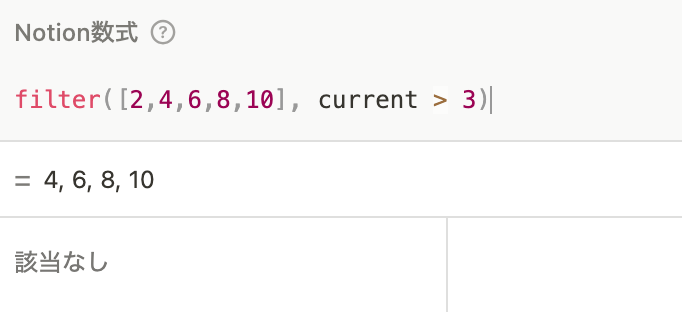
filterの第一引数にリスト、第二引数に条件を書きます。
リスト1つずつを第二引数の条件に合うかチェックしていっているイメージです。
1つずつチェックしていく際のリストの要素を「current」としています。
これを使うケースはリレーションを利用している際が多いです。
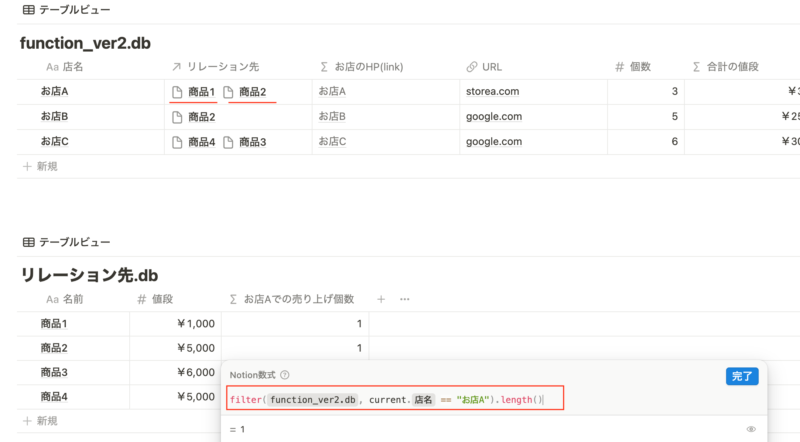
ここではお店Aで各商品が何個売れたかを調べるための関数を書いています。
このようにリレーション先はリストになっているのでfilter()を使ってプロパティなどで条件を指定することができます。
Notionの便利な関数⑤ map()、便利な関数⑥ sum()
続いて紹介するのが「map()」と「sum()」です。
これらは一緒に使用することが多いので同時に解説します。
map()関数はリスト内のすべての要素に同じ処理を実行する関数です。
簡単な例は以下のようになります。
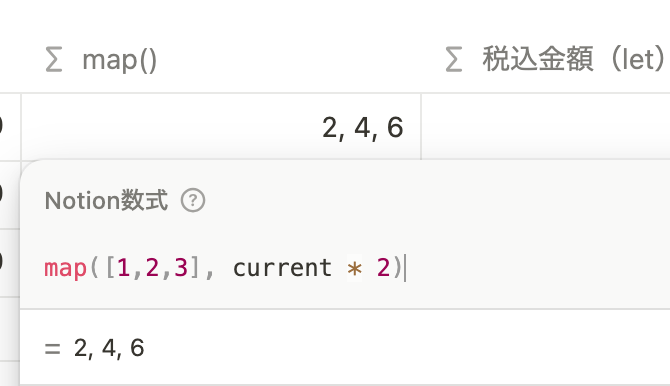
それぞれの要素が2倍されて返ってきます。
sum()はリスト内の数値を合計する関数です。
家計簿で知りたい金額の計算に便利
Notionのデータベースで家計簿を作成すると、関数を使って表示することができます。
以下がmap()とsum()を使って月毎の支出を表示している関数です。
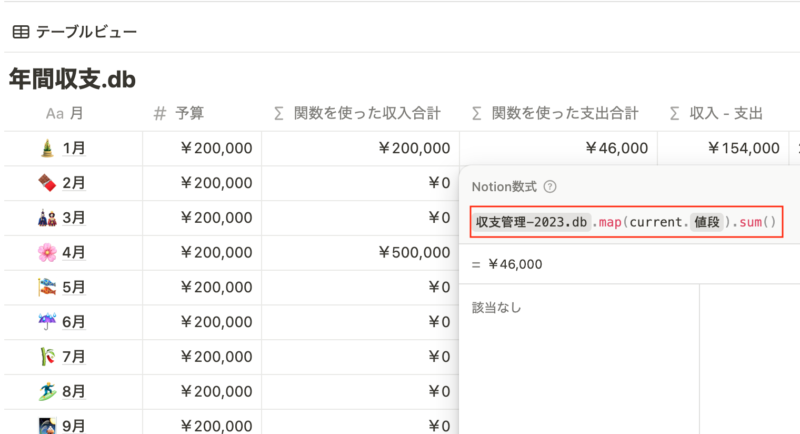
ここでは、リレーション先のデータの「値段」プロパティのみをmap()で取り出し、それらをsum()で合計算出しています。
先ほど紹介したfilter()も使うと、月毎のカテゴリー支出なんかも表示させることができます。
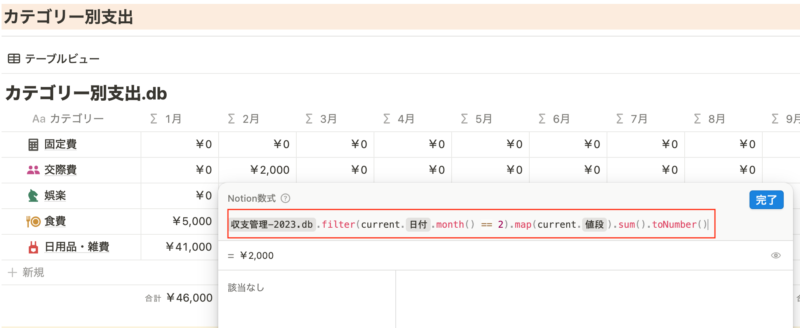
2月を例にすると、リレーション先の日付が2月になっているデータをfilter()で取り出し、map()で「値段」プロパティのみにしてsum()で合計算出しています。
月毎の細かい支出データを分析できるのでおすすめです。
家計簿の詳しい作成方法は以下記事を参考にしてみてください。
Notionの便利な関数⑦ style()
最後に紹介するのが「style()」です。
style()はテキストにさまざまな書式設定ができる関数です。
Notionの関数説明には以下のように記載されています。
テキストに書式や色を設定します。有効な書式設定スタイルには、”b”(太字)、”u”(下線)、”i”(斜体)、”c”(コード)、”s”(取り消し線)があります。有効な色には、 “gray”、”brown”、”orange”、 “yellow”、”green”、”blue”、”purple”、”pink”、”red”があります。背景色を設定するには、”_background”を色の末尾に追加し、”blue_background”といった記載にします。
Notion
リンクをリンクっぽく表示
私が利用しているのでリンクをさらにリンクっぽく表示させるために使用しています。
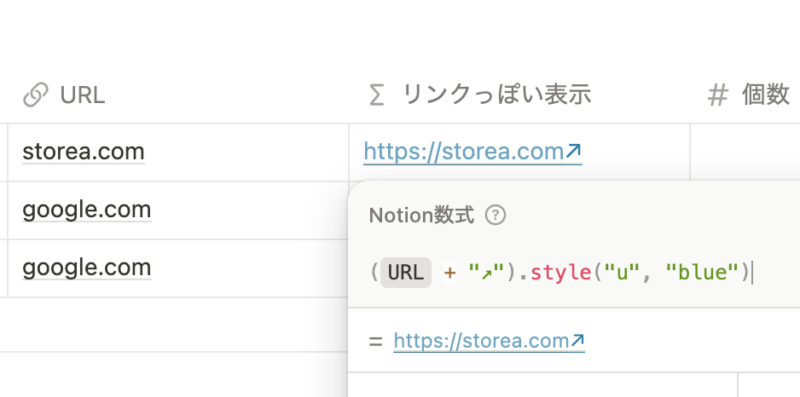
style()でリンクの色を青色にし、下線を加えました。
「↗?」を加えるとさらにリンクっぽくなります。
見た目をもっと変えたいなどこだわりがある方はお試しください。
if()と組み合わせるともっと便利
if()と組み合わせると、ある条件下ではスタイルが変わる表示などもできます。
例えば、先ほど紹介した習慣トラッカーで目標までの残りの日数を表示する関数にif()とstyle()で以下のようにすることができます。
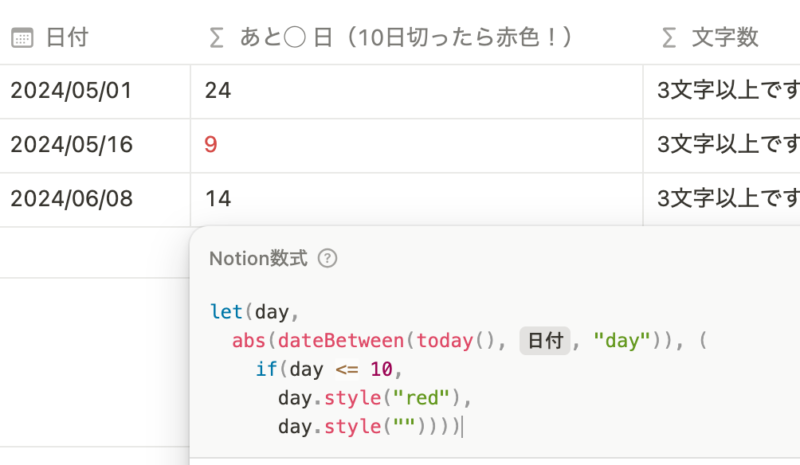
let()という変数を設定する関数を使っていますが、基本はif()とstyle()を使っています。
let(day,
	abs(dateBetween(today(), prop("日付"), "day")), (
		if(day <= 10,
			day.style("red"),
day.style(""))))まずlet()を使って「abs(dateBetween(today(), prop(“日付”), “day”))」の値を、「day」という変数に格納しています。
続いてdayの値をif()によって10以下とそれ以外で条件分岐しています。
10以下の場合に、style()で色を赤色に変更しています。
少しややこしいですが、目標まで10日を切ったら赤色表示をさせることができるようになりました。
関数を使ってNotionをより便利に使いこなそう
いかがでしたでしょうか。
Notionの関数を活用することで、データ管理がより効率的になり、自分好みのカスタマイズもぐっと広がります。
今回は特に使い始めやすい関数を中心に紹介しましたので、気になったものからぜひ取り入れてみてください。
日々の作業が少しでも快適になるきっかけになれば嬉しいです。