
・Notionでページがどんどん増えてきた
・ホーム画面のページを作成したい
この記事は、このような方に向けた内容です。
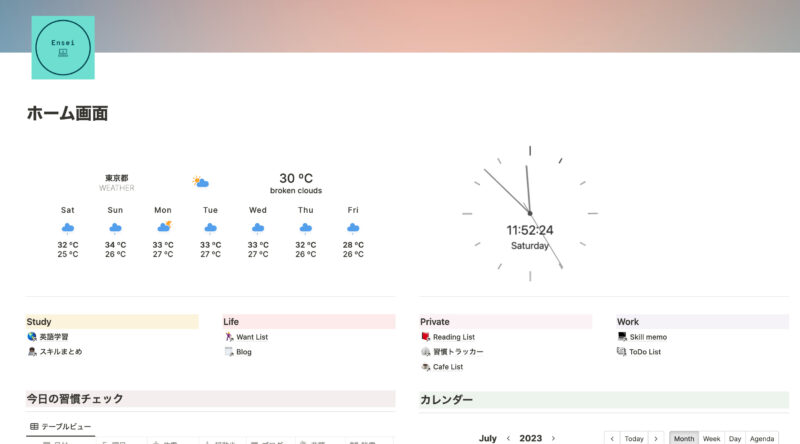
今回は、Notionのホーム画面の作り方を紹介します。
Notionはタスクや情報を一元管理できる便利なツールですが、
ページが増えてくると、どこに何があるのか分からなくなることがあります。
見たいページを探すのに時間がかかると、作業効率が下がってしまいます。
ホーム画面を作成すると視認性が向上し、作業の切り替えもスムーズになります。
見た目を整えることで モチベーション向上にもつながります。
各ページへの導線を整理したり、おしゃれなウィジェットを追加したりすることもできます。
これを機にご自身にあったホーム画面を作成してみてください。
ホーム画面を作成するメリット
Notionでホーム画面を作成するメリットは、次のとおりです。
- ページを探す手間が省ける
- ウィジェットを追加することでおしゃれな見た目にできる
- 常に見るページを設けることで作業のスイッチを入れることができる
ホーム画面を作成することで、モチベーションが上がり、作業効率も向上します。
Notionをより快適に活用できるようになるので、ぜひ参考にしてみてください。
Notionのホーム画面作成に必要な要素
今回は、ホーム画面作成に必要な要素を紹介します。
ホーム画面に配置する情報は人によって異なりますが、 基本的な機能を押さえておけば、自由にカスタマイズできます。
ですのでホーム画面作成に必要なNotionの機能・要素を紹介していきます。
- カバー画像、アイコンを好きなものに決める
- おしゃれなウィジェットをIndifyで作成して追加する
- ページリンクを作成してよく使うページの動線を作成する
- リンクドデータベースでフィルターをかけたデータベースを表示させる
- ブロック分割で好きなレイアウトに変更する
この5つを理解すれば、自分好みのホーム画面を作成できるようになります。
ちなみに私はこのような構成でホーム画面を作成しております。
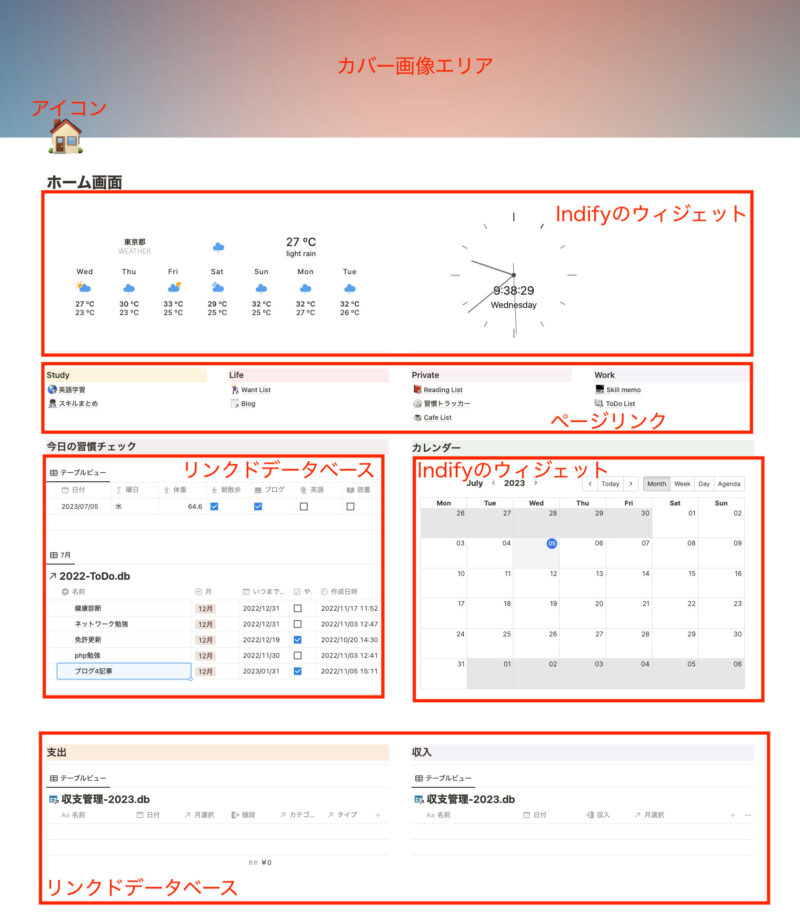
これはあくまでも一例で、ご自身の必要な情報に合わせてカスタマイズできます。
そのために必要な5つの機能を簡単に紹介します。
カバー画像、アイコンを好きなものに決める
まずはホーム画面のカバー画像とアイコンを好きなものに決めます。
お気に入りの画像をホーム画面やアイコンに設定することで、モチベーションアップにもつながります。
毎日目にするページだからこそ、気分が上がる画像や落ち着く画像を選ぶのがおすすめです。
カバー画像の追加はページタイトル上の「カバー画像追加」から追加できます。
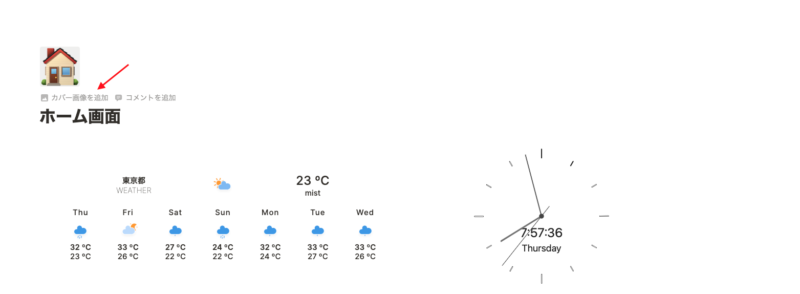
Notionに用意されているギャラリーやアップロード、画像リンクからでも設定可能です。
アイコンに関しても、Notionに用意されている画像の他に自分の画像も設定できます。
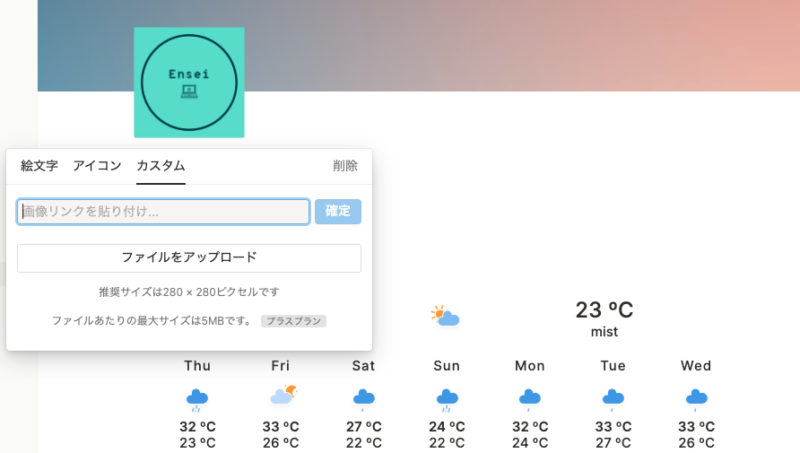
推奨サイズとアップロードの最大サイズもあるので確認してみてください。
おしゃれなウィジェットをIndifyで作成して追加する
続いてはおしゃれなウィジェットを「Indify」で作成して追加するです。
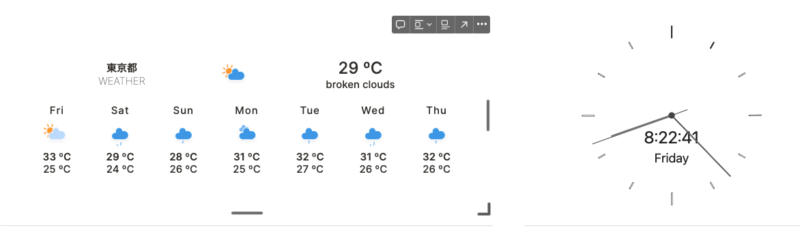
Notionだけでは再現しづらいデザインも、Indifyを使えば URLを貼るだけで追加できます。
手順は簡単で、Indifyでアカウントを作成し、ウィジェットを作ってNotionの好きな場所に貼り付けるだけです。
Indify内で細かい設定をすることでデザインやカラーを設定することも可能です。
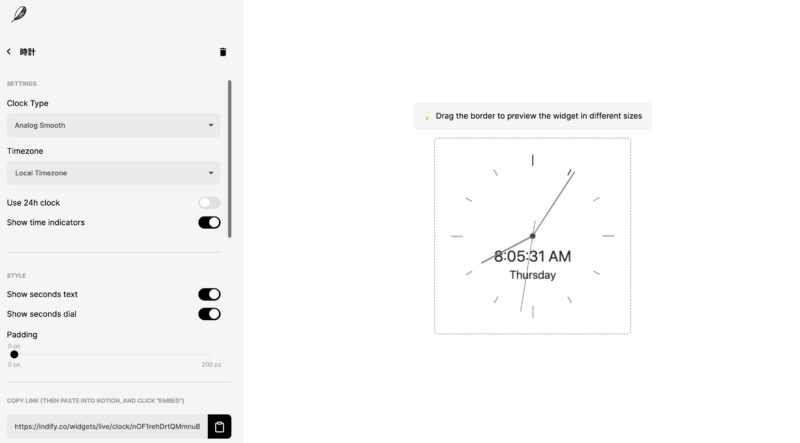
詳しい設定方法や利用方法が気になる方はこちらの記事を参考にしてみてください。
Notionにウィジェットを追加できる「Indify」の使い方を紹介
ページリンクを作成してよく使うページの導線を作成する
続いてはNotionの別ページへのリンクを作成して導線を設置します。
ホーム画面にリンクをまとめておけば、1クリックで目的のページにアクセスでき、管理もしやすくなります。

例えば上記画像のように、「プライベート」「仕事」「勉強」「人生」などのカテゴリーごとにページリンクを配置することでどんなページがあるか一目で把握することができます。
ページリンクの作成方法はショートカットで「[[」と入力してページ名を入力するだけです。
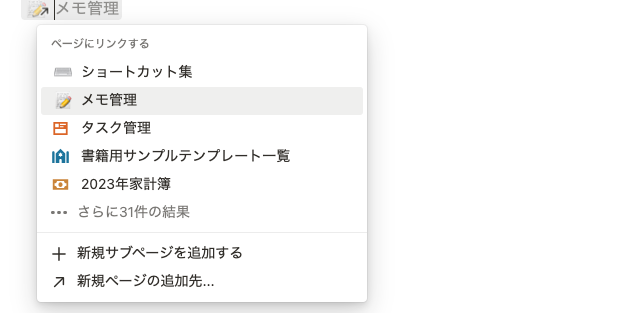
このショートカットはとても便利なので、ぜひ覚えておきましょう。
ページリンク作成以外のショートカットも知りたいという方はぜひこちらの記事も参考にしてみてください。
リンクドデータベースでフィルターをかけたデータベースを表示させる
続いては「リンクドデータベースでフィルターをかけたデータベースを表示させる」です。
リンクドデータベースとは、Notion内のデータベースを別の場所に表示できる機能です。
活用することで、同じデータベースでもフィルターやビューを変更した状態で別の場所に表示できます。
詳しくはこちらの記事で解説しています。
【Notion】リンクドデータベースで最強タスク管理を作成する方法【テンプレート配布】
私がホーム画面に追加しているものは「習慣トラッカー」、「To-Doリスト」、「家計簿」になります。
それぞれ必要な情報だけにフィルターをかけて表示させています。
・習慣トラッカー:当日分だけをフィルターで表示
・To-Doリスト:当月分だけをフィルターで表示
・家計簿:収入と支出の入力用。当日分だけをフィルターで表示
当日の予定や当月の予定だけを表示したい場合、リンクドデータベースは非常に便利です。
さらに、データベースはどうしても情報を多く入れていくとページ表示が遅くなってしまいがちです。
表示速度を改善するためにも、フィルターを設定したリンクドデータベースを別ページに配置するのがおすすめです。
リンクドデータベースの追加方法
ブロック「データベースのリンクドビュー」を追加し、表示させたいデータベースを選択すればリンクドデータベースが追加されます。
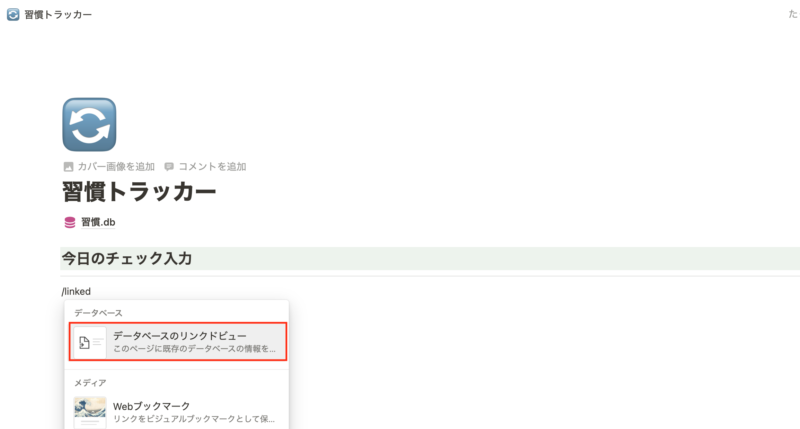
以下記事ではさらに詳しく使い方を紹介しています。
【Notion】リンクドデータベースで最強タスク管理を作成する方法【テンプレート配布】
習慣トラッカー、家計簿についても詳しい作成方法は以下記事を参考にしてみてください。
【繰り返し機能付き】Notionでの習慣トラッカーの作り方【テンプレート配布】
【無料テンプレあり】Notionで収支を自動集計できる家計簿の作り方
ブロック分割で好きなレイアウトに変更する
最後の機能は「ブロック分割」です。
ページレイアウトを調整するには、ブロック分割を活用できるようにしておきましょう。
通常はNotionのブロックは縦に追加されていきます。
しかし、ブロックを分割することでブロックを横並びにもできます。

このエリアでは4分割にして、4つのブロックを横並びにしています。
方法は簡単で「/col{数字}」または「/{数字}列」のショートカットで分割されます。
すでに存在しているブロックに関しても「ブロックタイプの変換」から分割させることが可能です。
詳しくはこちらを参考にしてみてください。
【Notion】ブロックを分割して横に並べる方法【ショートカット付き】
おまけ:ワークスペース切り替え時に開くページをホーム画面に
最後におまけでワークスペース切り替え時の設定について紹介します。
Notionには1つのワークスペースを複数持つことができます。
チームごとのワークスペースやプライベートのワークスペースを複数持っている方も多いかと思います。
その場合、ワークスペースを切り替えた際、デフォルトでは最後に閲覧していたページが開くようになっています。
ホーム画面を設定しておけば、ワークスペースを切り替えた際も常にホーム画面が表示されます。
「設定」→「通知と設定」→「起動時に開く」で「サイドバーのトップページ」とするとサイドバーにある一番上のページが開くようになります。
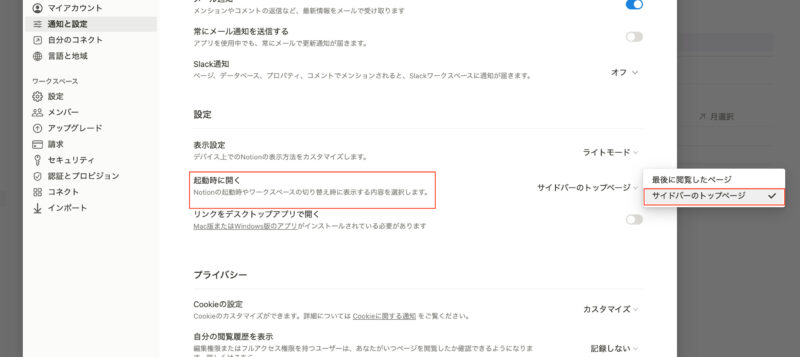
設定画面にもあるとおり、Notion起動時にも設定したページが開くようになります。
1つ注意点があります。
お気に入りページを登録していると、お気に入りページの一番上のページが該当する
以下画像だと、「ホーム画面」ではなく、「習慣トラッカー」が該当してしまいます。
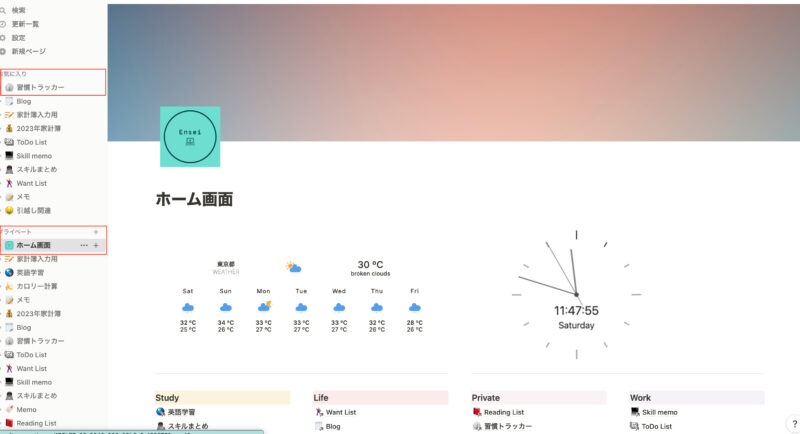
お気に入りページに登録がある場合は、ホーム画面もお気に入りに登録し一番上に配置しましょう。
自分好みのNotionホーム画面を作成しよう
いかがだったでしょうか。
Notionのホーム画面を作成することで、作業効率の向上だけでなく、モチベーションアップにもつながります。
必要な機能を理解すれば、自分好みのホーム画面を作成できます。
ぜひ、自分にとって使いやすく、作業効率の上がるホーム画面を作ってみてください。