
・Notionのビュー機能をもっと活用したい
・グループ化だけでは物足りず、さらに細かく分類したい
そんな方に向けた内容です。
サブグループ機能を使ったことはありますか?
サブグループを使うことでデータベースをより細かく分類でき、視認性が大きく向上します。
タスク管理で「グループ化だけでは見づらい…」という場面でも、サブグループを併用すれば整理しやすくなります。
基本的な使い方から活用例まで、具体的に紹介します。
Notionで使えるサブグループとは
Notionのデータベースでは、ビューごとに表示をカスタマイズできます。
グループ化を使うことで、カテゴリー別やステータス別にデータを表示できます。
画像だとこんな感じです。
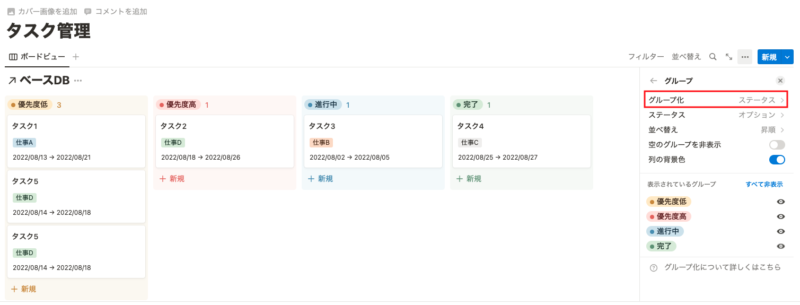
ステータスを基準に分類されているのがわかるかと思います。
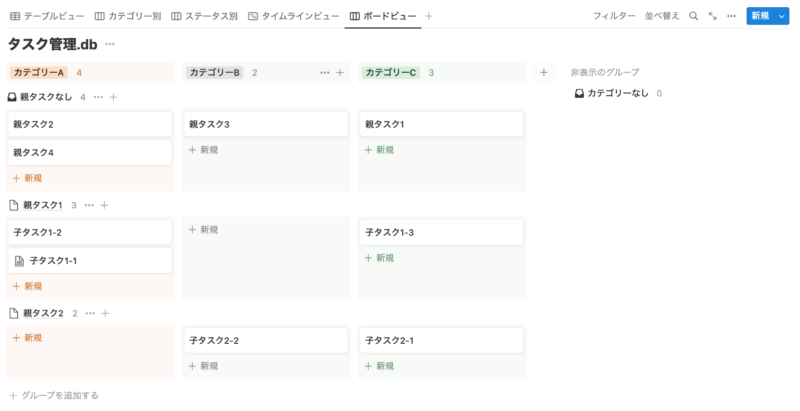
さらにカテゴリーごとに分類したい場合に使えるのが「サブグループ化」です。
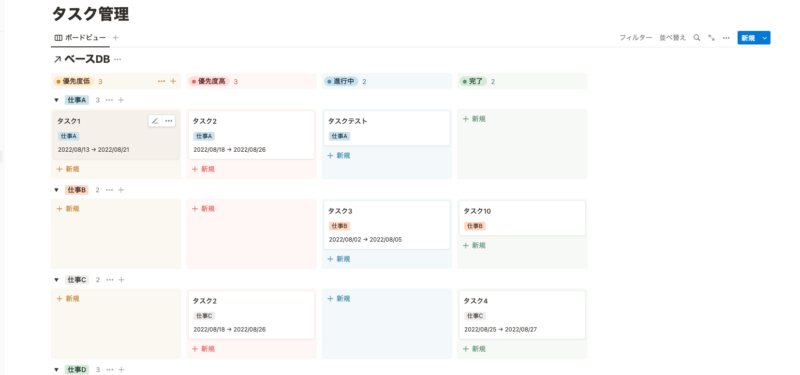
横軸は今まで通り「ステータス」が表示されています。
縦軸に新しく「カテゴリー」で分割されて表示されるようになっています。
こうすることで、各ステータスの中でもカテゴリーごとのタスクを確認しやすくなります。
グループ化したデータをさらに細かく分類したい場合に、サブグループが役立ちます。
サブグループは「ボードビュー」のみでしか使えない
このようなサブグループですが、使用できるのは「ボードビュー」のみです。
ビューについてはこちら。
【Notion】6種類のビューの基本から使い分けまで徹底解説
他のビューでは今のところサブグループが使用できないので注意が必要です。
Notionでサブグループを設定する方法
それではサブグループを設定する方法を紹介します。
先ほどのタスク管理データベースを例に解説します。
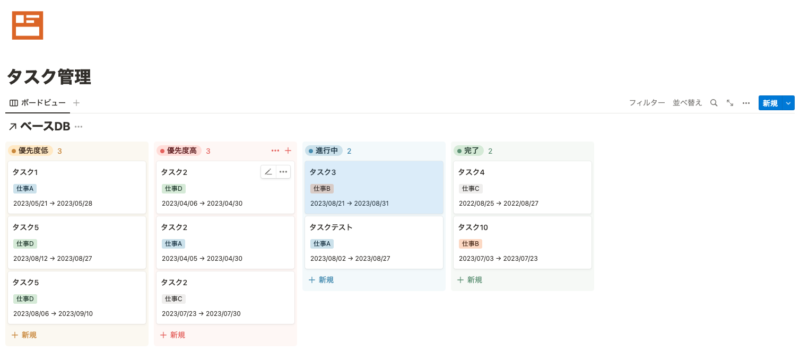
現状はグループ化で、ステータス別にグループ分けされている状態です。
それでは実際にサブグループ化を設定していきます。
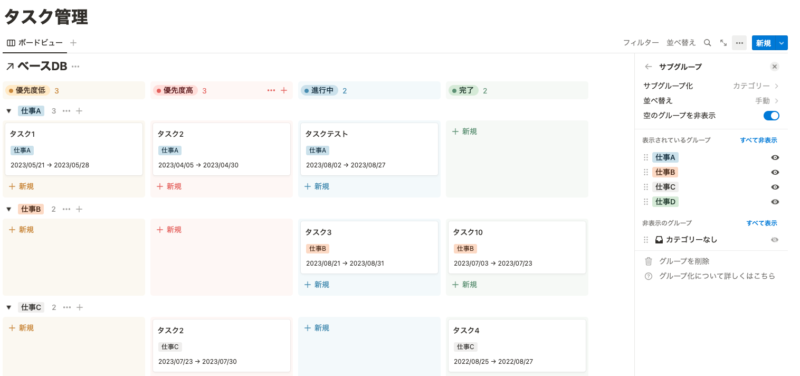
まずはデータベースの設定を開き、「サブグループ」を選択します。
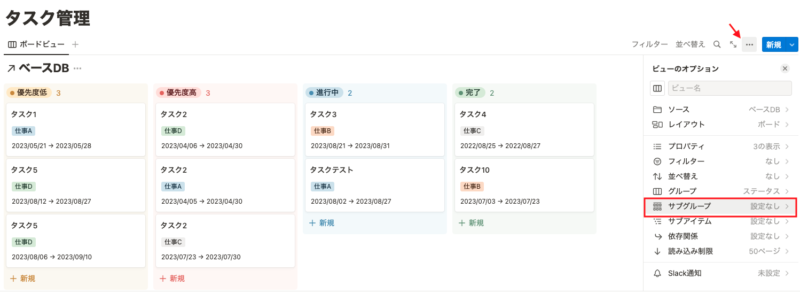
選択すると、どのプロパティをサブグループに設定するかを指定する画面になります。
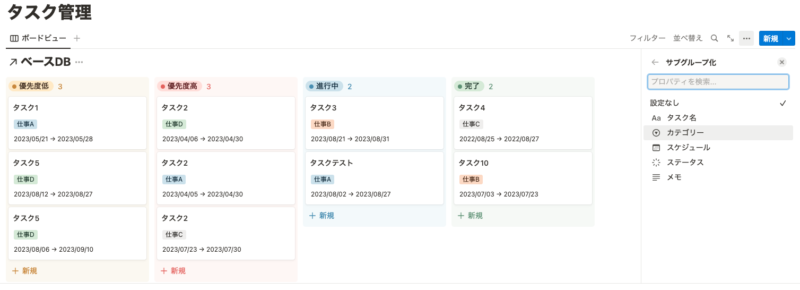
今回は例として「カテゴリー」をサブグループに指定してみます。
すると、サブグループが設定され、横軸にステータス、縦軸にカテゴリーが分類されるようになりました。

設定は簡単に行えます。
グループの並び替えに加え、空のグループを表示・非表示にすることもできます。
今のところ、サブグループとしてはほぼ全てのプロパティを選択できます。
日付プロパティを選択すると相対日付でグループ分けできる!
サブグループに「日付」プロパティを選択すると便利なことがあります。
それは「相対的な期間でグループ分けしてくれる」という点です。
以下画像が例です。
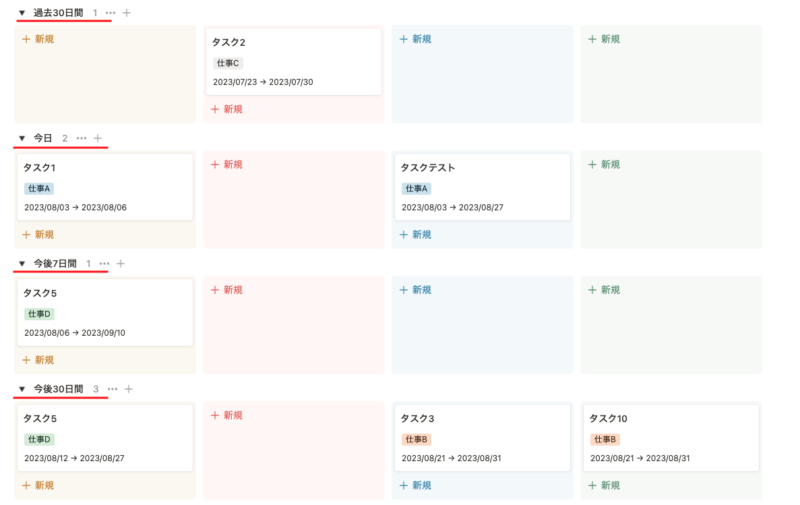
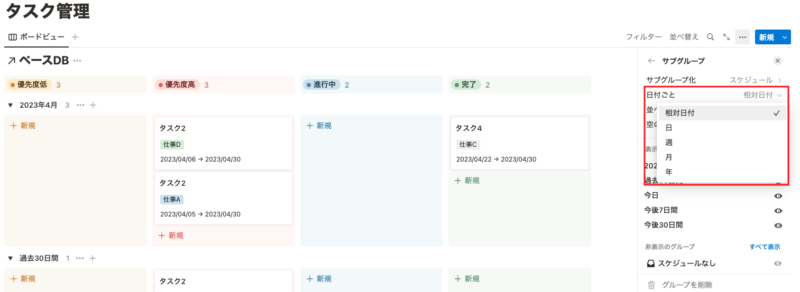
相対日付で自動的に分類されるため、日ごとにグループが切り替わるのが特徴です。
これは設定の「日付ごと」項目から変更可能です。
サブグループの活用例
ここからはサブグループの活用例について紹介していきます。
タスク管理
まずはタスク管理です。
先ほどの使い方でも紹介しましたが、タスク管理はどんどん数が多くなりがちです。
増えていくタスクを整理するには、サブグループの活用が効果的です。
ステータス、カテゴリー、締切日などのプロパティから自分にとって整理しやすい形に設定できます。
読書リスト
続いては読書リストです。
以下画像が例です。
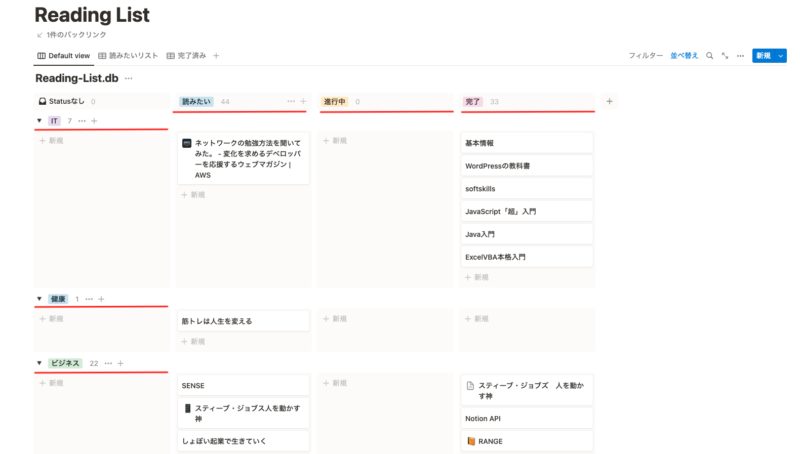
横軸にはステータス、縦軸には本のカテゴリーで分類されています。
本の数が増えると整理が難しくなるため、ボードビューでサブグループを設定するのがおすすめです。
読書リストの作成方法はこちらの記事で詳しく紹介しています。
Notionのギャラリービューで読書リスト作る【テンプレートあり】
読書リストに必要なプロパティや便利なGoogle拡張機能も紹介しています。
ToDoリスト
最後はToDoリストです。
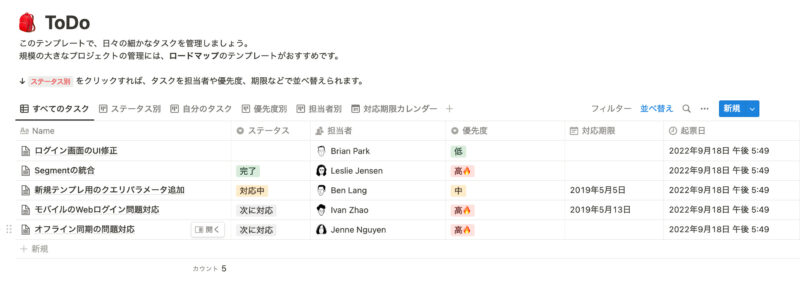
これもタスク管理と同じく、カテゴリーやステータス、スケジュールによって自分好みにグループ、サブグループを設定できます。
サブグループを使ってデータベースをもっと見やすく
いかがだったでしょうか。
Notionのサブグループ機能を使うことで、データベース表示をより詳細に整理できます。
サブグループを活用することで、データの見やすさや管理のしやすさが向上し、必要な情報をより把握しやすくなります。
ワークスペースをより使いやすくするために、ぜひサブグループ機能を活用してみてください。