
・Notionで通知が来るようにしてタスクや予定を忘れないようにしたい
・通知ってどうしたらくる?
このような疑問・ご要望にお答えします。
今回は、Notionで通知を設定する方法を紹介します。
Notionで予定やタスクを管理している方も多いでしょう。うっかり忘れを防ぐには、通知機能を活用するのがおすすめです。
Notionには通知機能が用意されており、用途に合わせてさまざまな通知設定ができます。
用途に合わせて設定できるので、ぜひ参考にしてみてください。
この記事を読むメリット
- Notionの通知設定の方法が分かる
- 通知が発生するタイミング(トリガー)が分かる
- 通知が役に立つNotionの使い方が分かる
Notionで通知をオンにする方法
まずは、Notionで通知が届くように設定していきます。
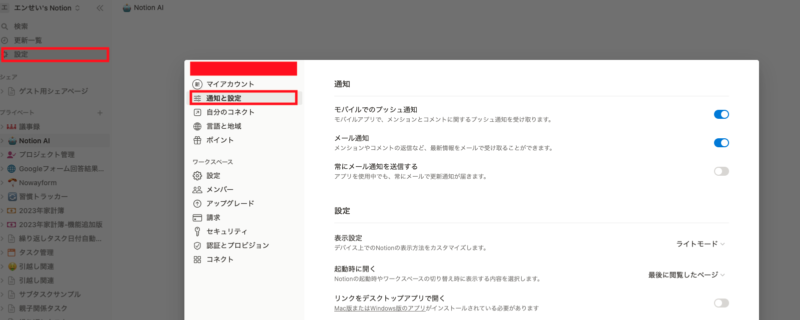
サイドバーにある「設定」から「通知を設定」を開きます。

「通知」の設定項目から、用途に合わせて設定を変更しましょう。
モバイルプッシュ通知は、Notionアプリをインストールしている端末に届く通知です。
メール通知は、Notionが開かれていない場合や、モバイル通知がオフで5分以内に通知を確認できなかったときに送信されます。
常にメールを送信するにチェックを入れていると、アプリをインストールしていても、通知があるたびに登録しているメールアドレスにメールが届きます。
メール通知が不要な場合はオフにして問題ありません。用途に合わせて設定しましょう。
見落としがちなデバイスごとの通知設定
私も最初は、Notionで通知設定をしているのに通知が届かず困ったことがありました。
原因を調べてみると、デバイス側でNotionアプリの通知がオフになっていただけでした。
自分でオフにしていた記憶はないので、Notionのアプリはデフォルトで通知がオフになっているのかもしれません。
Notion側で通知設定をしても通知が届かない場合は、デバイス側の通知設定も確認してみてください。
iPhoneだと、「設定」→「通知」→「アプリの通知」の中にあります。
Notionで通知がくるトリガー4つの方法
続いて、Notionで通知が届く4つのトリガーを紹介します。
Notionで通知が届くトリガーは全部で4種類あります。
自分へのリマインドや、チームメンバーへの共有など、用途に応じて使い分けることができます。
@メンションした時
1つ目が「@メンション」した時です。
Notionでは自分含め、ユーザーに対してメンションをすることができます。
「@」を入力し、ユーザー名を選択するだけでメンションできます。
「@」を入力すると、ユーザーへのメンションだけでなく、ページリンクや日付のリマインダーも設定できます。ぜひ活用してみてください。
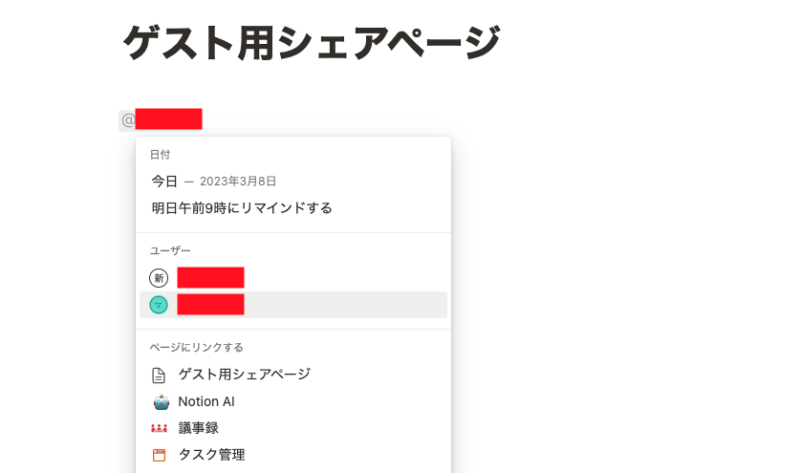
メンションをされると、された側はデバイスに通知が来て更新の一覧に内容が表示されます。
自分宛てにメンションして、リマインダーとして活用することもできます。
チームで利用する場合は、会議前に資料確認を依頼する際などにもメンションが役立ちます。
議事録の作成方法はこちらから。
Notionで自動作成可能な議事録を管理する方法【テンプレートあり】
コメントした時
2つ目は、自分のコメントに返信があったときです。
Notionにはコメント機能もあります。
チームでNotionを使う場合にはこのコメント機能を使うこともあるかと思います。
自分のコメントに対して返信があると、通知として表示されます。
データベースのユーザープロパティに自分が追加された時
3つ目がデータベースの「ユーザー」プロパティに自分が追加された時です。
Notionのプロパティにはユーザーを選択できるプロパティが存在します。
タスクの担当者やチームメンバーを割り当てる際に利用するプロパティです。
そこで自分が追加されると通知がきます。
日付プロパティでリマインダー設定した時
最後が日付プロパティでリマインダー設定した時です。
日付プロパティでは、リマインダーを設定することができます。
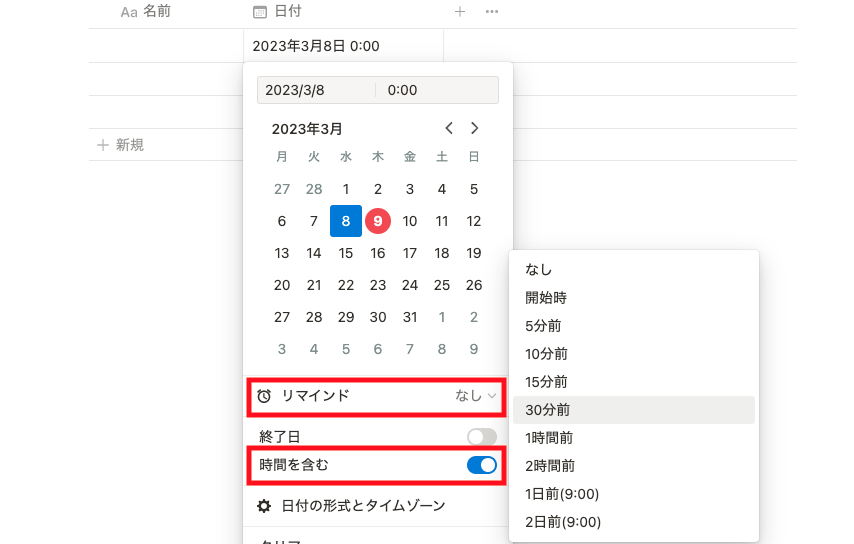
日付選択画面で「リマインダー」をクリックし、希望する時間を設定できます。
「時間を含む」にチェックを入れておくと、より細かい時間帯を設定できるのでおすすめです。
会議開始前にリマインダーを設定しておけば、予定の見落とし防止につながります。
会議での議事録の作成方法はこちら。
Notionで自動作成可能な議事録を管理する方法【テンプレートあり】
Notionで通知設定が役に立つケース
最後に通知が役に立つケースを簡単に紹介します。
タスク管理
1つ目はタスク管理です。
日々のタスク管理では、通知を設定しておくことで対応漏れを防ぎやすくなります。
タスク管理をするならこちらの記事を参考にしてみてください。
【Notion】リンクドデータベースで最強タスク管理を作成する方法【テンプレート配布】
習慣トラッカー
2つ目は習慣トラッカーです。
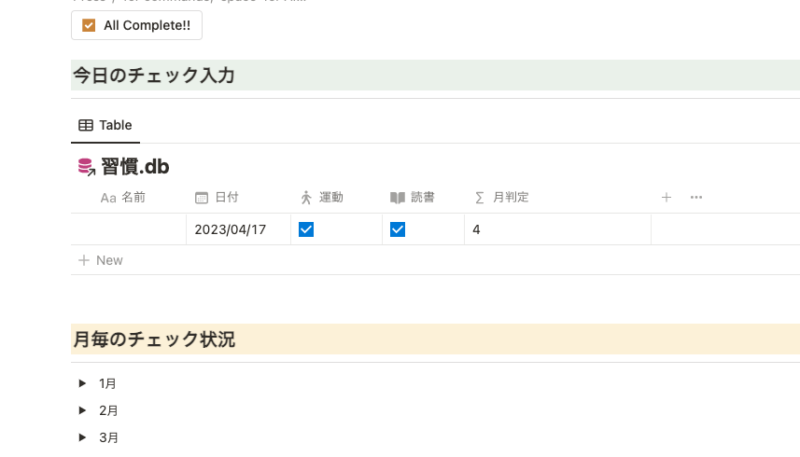
習慣トラッカーとは、日々の習慣にしたいことをチェックリストにして達成状況を可視化するものです。
日々の習慣を記録したい方は、こちらの習慣トラッカーの作成方法も参考にしてみてください。
【繰り返し機能付き】Notionでの習慣トラッカーの作り方【テンプレート配布】
私も実際に活用していますが、通知を設定することで習慣を忘れにくくなりました。
ToDoリスト
最後はToDoリストです。
ToDoリストでも通知を設定しておくことで、やり忘れを大幅に減らせます。
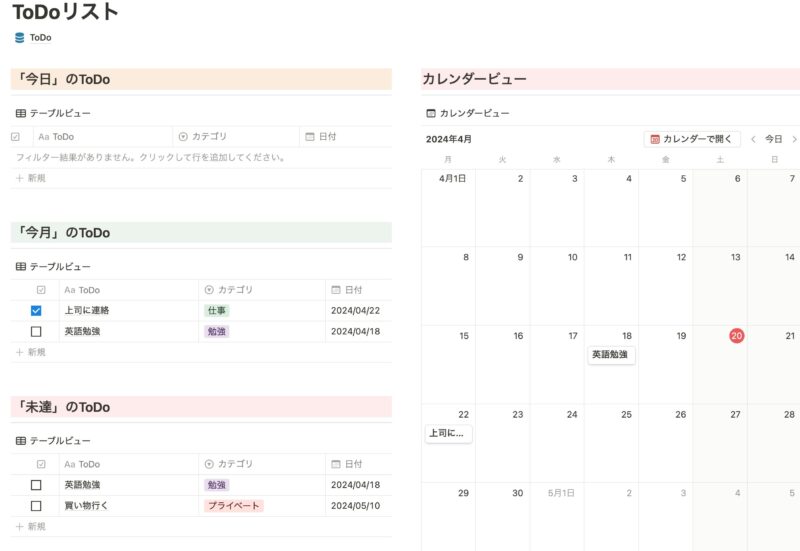
ToDoリストの作成方法は以下記事を参考にしてください。
Notionで管理するToDoリストの作成方法【リンクドデータベース】
通知をうまく使ってタスク漏れを防ぐ
いかがだったでしょうか。
今回は、通知の設定方法と通知が届くタイミングについて紹介しました。
Notion側で設定しても通知が届かない場合は、端末側の通知設定も忘れずに確認してみてください。
通知が届くトリガーは全部で4種類あります。
用途に応じて通知を使い分け、タスクや予定の見落としを防ぎましょう。