今回は、Notionに追加された「サブアイテム(サブタスク)」機能について解説します。
※2025年に「サブアイテム」は「サブタスク」という名称に変更になりました。
どのような機能なのか、どんな場面で活用できるのかを分かりやすく解説します。
今まで親子タスクをリレーション機能を使って自作していた方もいると思うのですが、「サブアイテム」でそれが簡単にできるようになりました。
視覚的にも管理しやすくなっているので、ぜひ参考にしてみてください。
今回サンプルで作成したタスク管理データベースもこちらから複製できるのでご自身のNotionでもお試しください。
この記事を読むメリット
- Notionに新しく追加された「サブアイテム」(サブタスク)の概要・使い方が分かる
- 「サブアイテム」(サブタスク)の活用方法が分かる
「サブアイテム」(サブタスク)機能とは?
サブアイテムを使うことで、Notionのタスク管理にサブタスクを追加できるようになりました。
これにより、タスクをより細かく管理できるようになります。
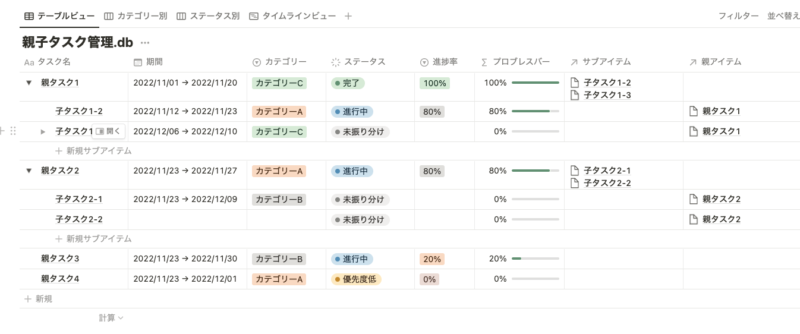
サブアイテムがどのようなものか以下画像をご覧ください。

画像のように、一部のアイテムが1階層下に表示されていることが分かります。
このずれているアイテムが「サブアイテム」(サブタスク)になります。
サブアイテムのメリット
サブアイテムは、「▼」マークで表示・非表示を簡単に切り替えられます。
タスク管理を続けていると、どうしてもタスク数が増えてデータベースが縦長になりがちです。
サブアイテムを使えば、関連するタスクをまとめて管理でき、必要に応じて表示・非表示を切り替えられるため、データベースをすっきり整理できます。
さらに、サブアイテムを追加すると、新たにプロパティが2つ追加されます。
それぞれ選ばれたサブアイテムと親アイテムを表示させることができるようになっています。
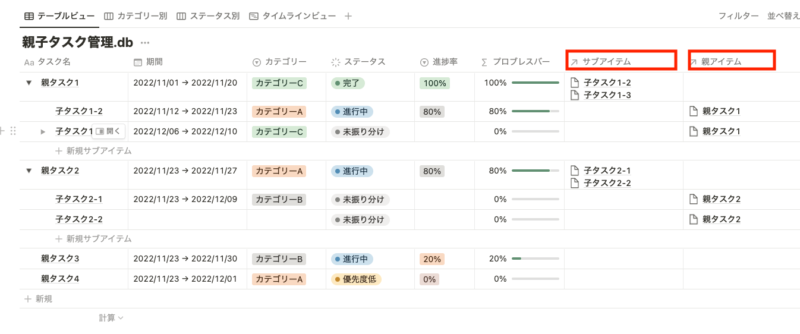
どのタスク同士が関連しているのか、一目で確認できます。
今までは「リレーション」機能を使って擬似的に親子関係タスクを実現させていた
これまでは、「リレーション」機能を使って親子関係のタスクを表現していました。
以前記事としても紹介しています。
【Notion】リレーションを使ってタスクの親子関係を設定する方法【テンプレートあり】
私も以前まではこの方法でタスク管理を行なっていました。
が、今回のサブアイテム機能と比較すると圧倒的にサブアイテム(サブタスク)機能をお勧めします。
見た目も分かりやすく、設定も簡単なので、リレーションを使っていた方はぜひ一度試してみてください。
次章から実際にサブアイテム(サブタスク)を使った親子関係のタスク管理を作っていきます。
サブアイテム(サブタスク)を使って親子関係のタスク管理をしてみる
実際にサブアイテムを使って親子関係のタスク管理データベースを作成していきたいと思います。
ベースとなるデータベースは以前リレーションを使ったタスク管理で作成したものを使いたいと思います。
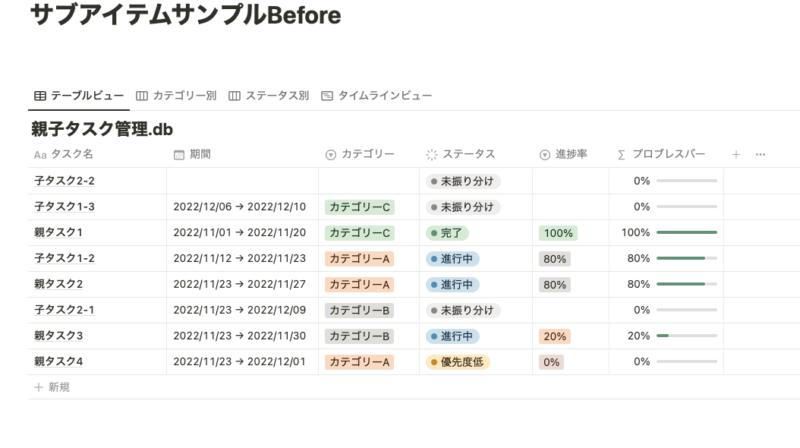
テンプレートとして用意しいるのでこちらからぜひ複製して一緒に作ってみましょう!
こちらのデータベースはよくタスク管理をするにあたって必要なものが揃っています。
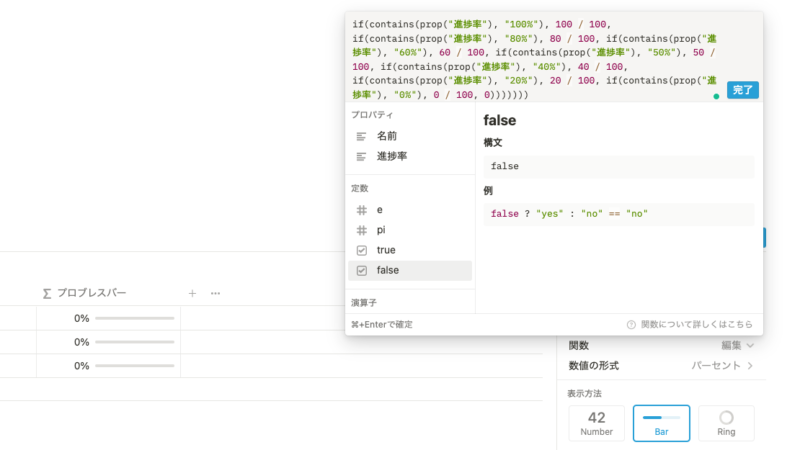
進捗率のところはプログレスバーを簡単に表示させるために関数を用いています。
気になる方はこちらの記事も参考にしてみてください。
【2022年8月最新】Notionでプロジェクトの進捗をプログレスバーで表示させる方法
ビューのオプションから「サブアイテム」(サブタスク)を選択
まずはデータベース右上の「???」をクリックしビューのオプションを開きます。
すると「カスタマイズ」が表示されているのでそれを選択します。
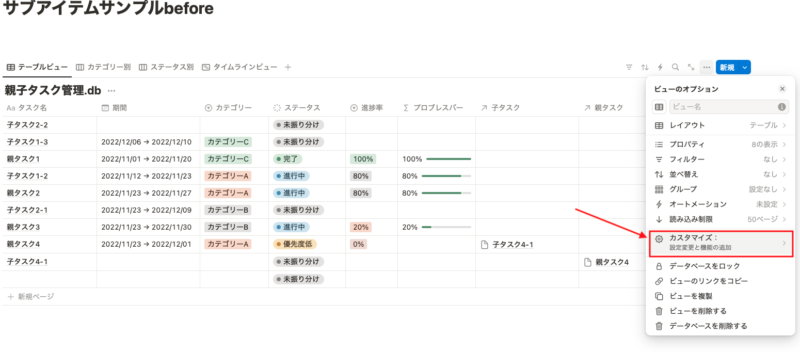
選択すると、カスタマイズの選択肢が出るので、「サブアイテム」を選択します。
2025年以降作成したデータベースだと「サブタスク」と表示されているかと思います。
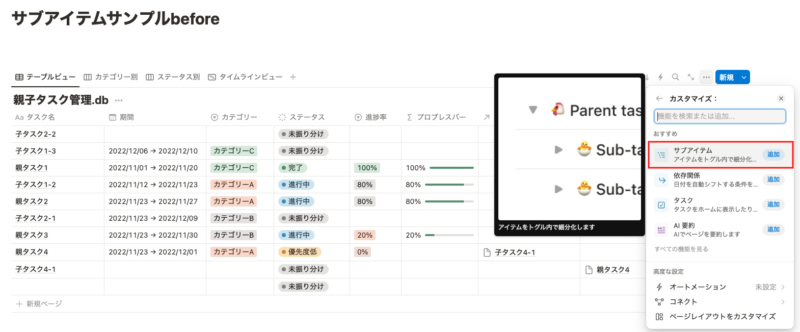
チャートビュー、フォームビューでは「カスタマイズ」が表示されないのでそれ以外のビューで設定してください。
Notionに用意されているビューについてはこちら。
子タスクを追加してみる
作成し終えると、データベースに先ほどつけた名前のプロパティが2つ追加されているはずです。
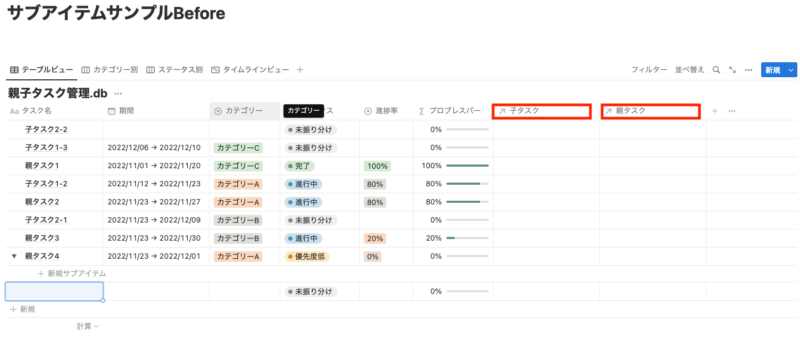
各アイテムにマウスを持っていくと、「▼」マークが表示されるようにもなっています。
「▼」マークをクリックすると、1階層ずれたところに新規サブアイテムが追加されます。
試しに「親タスク4」にサブアイム「子タスク4-1」を追加しました。
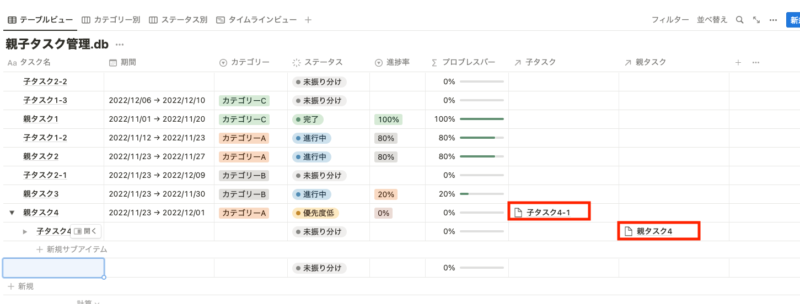
それぞれ選択した親タスクと子タスクが「子タスク」プロパティ、「親タスク」プロパティにそれぞれ自動で入力されます。
これで親子関係のタスク管理を作成できました!
「▼」マークをクリックすることで子タスクの表示・非表示を切り替えることができるので使い分けてみてください。
「子タスク」「親タスク」プロパティは不要であれば非表示にもできるので好みで設定してみてください。
すでにあるアイテムもサブアイテムに移動できる
すでにあるタスクも、あとからサブアイテム(サブタスク)として簡単に入れ替えることができます。
方法は、入れたい親タスクを「▼」マークで開いた状態にした後に、すでにある子タスクをドラッグ&ドロップします。
閉じた状態だと、子タスクに入れることができないので開いてから移動させるようにしてみてください!
テーブルビュー以外でもサブアイテム(サブタスク)機能を活用できる
今回は「テーブルビュー」での紹介となりました。
しかし、タスク管理はテーブルビュー以外に「ボードビュー」「タイムラインビュー」などをよく使います。
上記ビューでもサブアイテム機能を活用する方法があるので気になる方はぜひこちらの記事も参考にしてみてください!
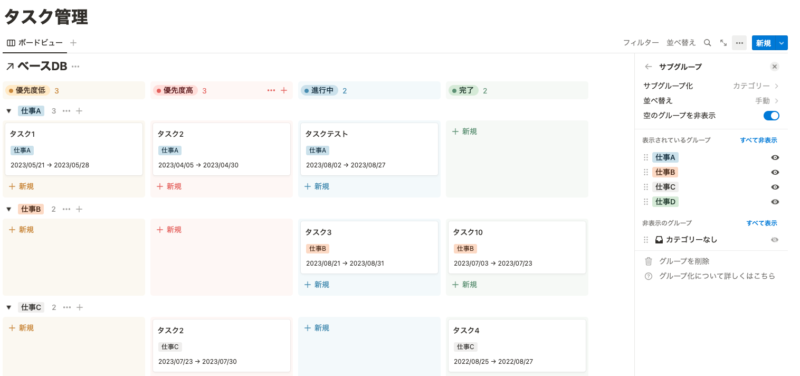
【Notion】サブアイテム機能をテーブルビュー以外でも活用する方法
新機能ボタンブロックで子タスクの更新を親タスクに反映可能に!
2023年3月下旬のアップデートでボタンブロックの機能が大幅にアップしました。
ボタンブロックについてはこちらの記事を参考にしてください。
それに伴って今まで問題だった、「子タスクの更新が親タスクに反映されない」というものが改善できるようになりました。
こちらの動画のように子タスクがすべて「完了」なら親タスクも「完了」に更新されます。
データベース内のすべてのタスクを対象に行われるので一括更新が可能になっています。
詳しく知りたい方はこちらの記事を参考にしてみてください。
【Notion】親タスクの更新がされない問題を新機能のボタンで解決
Slackと連携して効率よくタスク管理も可能
仕事でSlackを使っている方も多いかと思います。
NotionとSlackを連携させて、SlackからNotionのタスク管理を行ったり、タスクのステータスが変わったらSlackで通知を受け取ることができるようになりました。
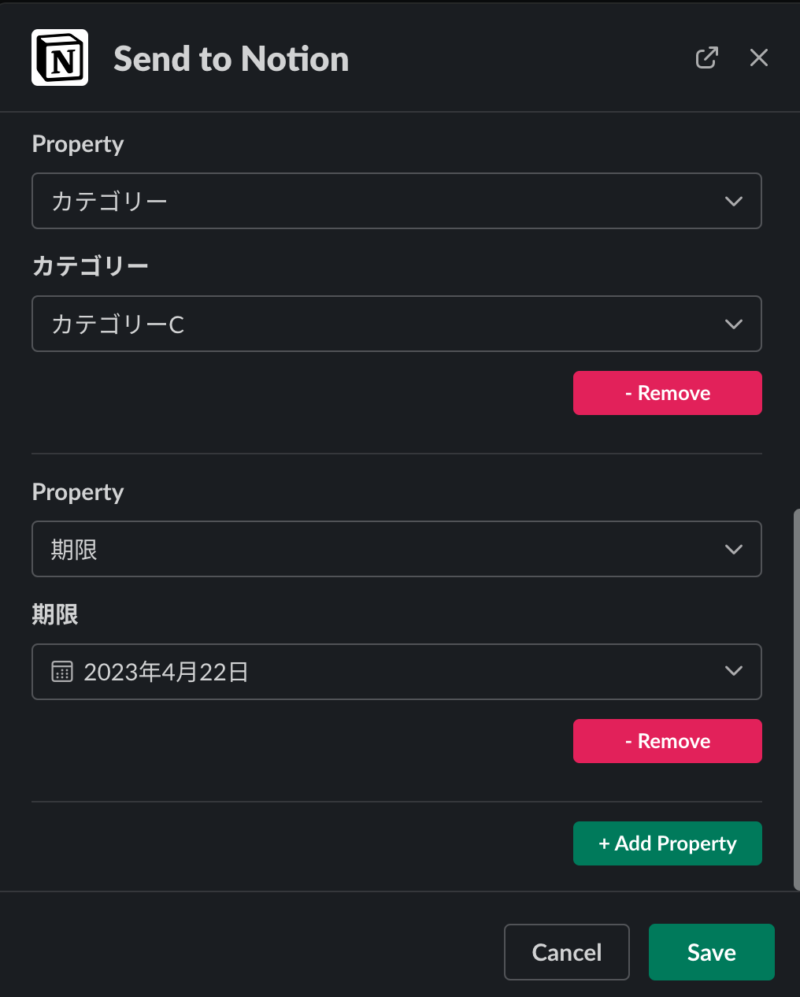
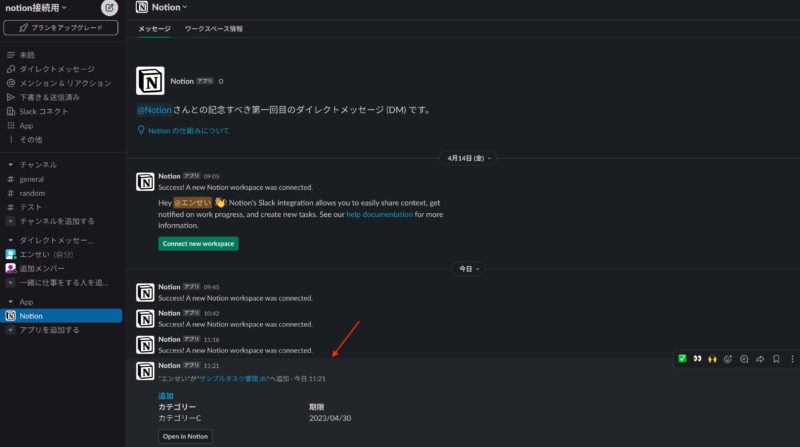
Slackと連携させることでタスク管理がさらに効率的に行うことができます。
こちらの記事で詳しい設定方法を紹介しているので参考にしてみてください。
サブアイテム(サブタスク)をデフォルトで全件表示させる裏技あり
サブアイテムは確かに便利ですが、1つ欠点があるとすれば、「デフォルトではサブアイテムが表示されない」ことです。
トグルで閉じた状態になっているので確認する場合はその都度1件ずつ開く必要があります。
しかし、ある裏技を使うことでデフォルトでサブアイテムを全件表示させることができるようになります。
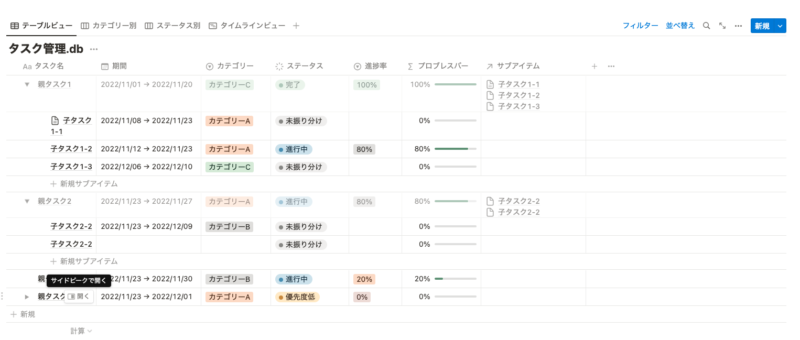
手間が一気に減るので気になった方はこちらの記事も参考にしてみてください。
これからのタスク管理はサブアイテム(サブタスク)を使おう
ここまで読んで、「思ったより簡単!」と感じた方も多いのではないでしょうか。
簡単な手順でサブアイテム(サブタスク)機能を取り入れることがわかっていただけたかと思います。
今まで「リレーション」を使っていた方はぜひサブアイテム(サブタスク)に乗り換えてみてください!
今回のタスク管理データベースの完成版はこちらから複製できます!
ロールアップと組み合わせると、サブアイテム(サブタスク)の数値計算なども便利に行うことができるので近いうちに記事にしたいと思います。
Notionはアップデートの頻度が高いため、便利な新機能が追加された際は随時紹介していきます。