

・Notionの繰り返し設定でどうやってするの?
・どういった時に繰り返し設定ができるの?
こういった疑問にお応えします。
今回は、Notionの「繰り返しタスク」機能について解説します。
Notionでは、2022年11月のアップデートにより、繰り返しタスクの設定が正式に利用できるようになりました。
これまで外部ツールに頼る必要がありましたが、現在は Notionだけで完結 させることができます。
外部との連携ツールなどを使って代用させていましたが、これからはその必要がなくなりました!
この機能によって、Notion内だけでタスク管理が完結し、繰り返し作業の手間が大きく削減されます。
本記事では、設定方法だけでなく、どんな場面で繰り返し設定が活用できるのか、実例も交えて解説します。
今までの繰り返しタスクは「Noway Task」で代用していた
「Noway Task」という外部ツールは、Notionに繰り返しタスクを自動登録することが可能です。
Notionと連携することで繰り返し行いたいタスクなどをデータベースに追加させてくれます。
詳しくはこちらの記事で紹介していますので参考にしてみてください。
繰り返しタスクをNotionで管理できる自動化ツール「Noway Task」を徹底解説
こちらのサービスももちろん使い勝手も良く、便利です。
しかし、「Noway Task」は便利ですが、無料利用では10件まで と上限があるため、タスク数が多い場合には向きません。
さらに、Notion内で完結することができるのであればそれに越したことはありません。
次章から具体的にどのようにNotion内で繰り返しタスクを設定するのかを解説していきます。
Notionの繰り返し設定はデータベーステンプレートで利用可能
データベーステンプレートとは
Notionで繰り返し設定するには、「データベーステンプレート」というものを使います。
データベーステンプレートとはデータベース内で新規のページを追加する際のテンプレートです。
詳しくのこちらの記事内でデータベーステンプレートの説明をしておりますので参考にしてみてください。
Notionの「テンプレート」には3種類!違いや活用事例を分かりやすく解説
上の記事でも紹介していますが、会議や進捗報告など、定期的に繰り返すイベントに対して議事録のテンプレートを作成することができます。
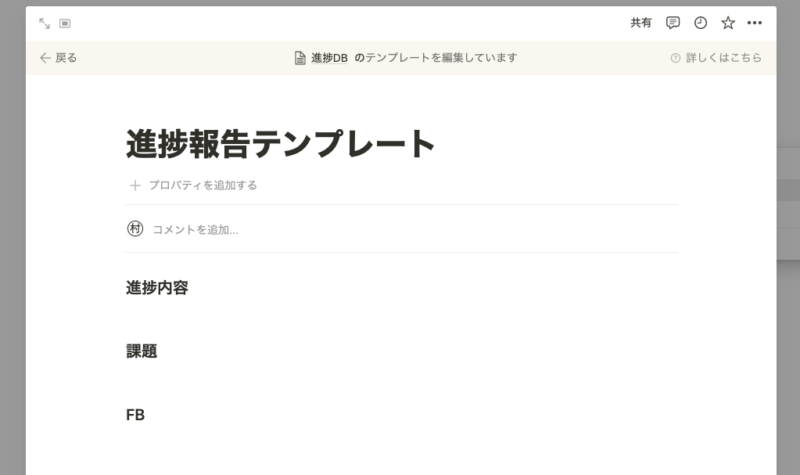
データベーステンプレートを作成しておくと、あとは、その時に合ったテンプレートを選択するだけで新規追加することができます。
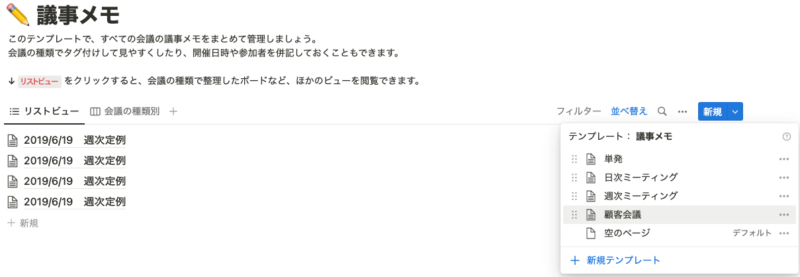
データベーステンプレートを繰り返し複製させる
そして、このテンプレートを 指定した周期で自動複製できるのが繰り返し設定 です。
作成したテンプレートを追加する作業さえ省くことができます。
どんどん作業効率が上がりますね。(笑)
こんな時に活用できる
先ほどの例で行くと、進捗報告や定例会議のような 毎週決まった予定 も、自動追加で管理できるようになります。
それだけでなく、習慣したいことや繰り返しタスクも繰り返し設定でデータベースに自動登録することができます。
こちらの記事でデータベーステンプレートを使った会議の議事録を管理する方法を紹介しています。
Notionで自動作成可能な議事録を管理する方法【テンプレートあり】
今回の繰り返し設定を取り入れて効率の良い管理ができるかと思います。
繰り返しタスクの設定方法
繰り返し設定の方法を紹介します。
今まで説明した「データベーステンプレート」があることが前提になります。
まずはデータベース右上の新規ボタンの右側にある矢印をクリックし、データベーステンプレートを表示させます。
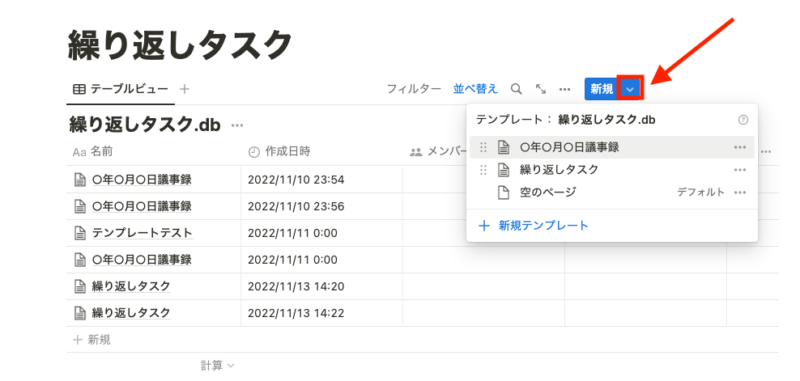
次に繰り返し設定させたいテンプレートの「???」をクリックして編集画面を開きます。
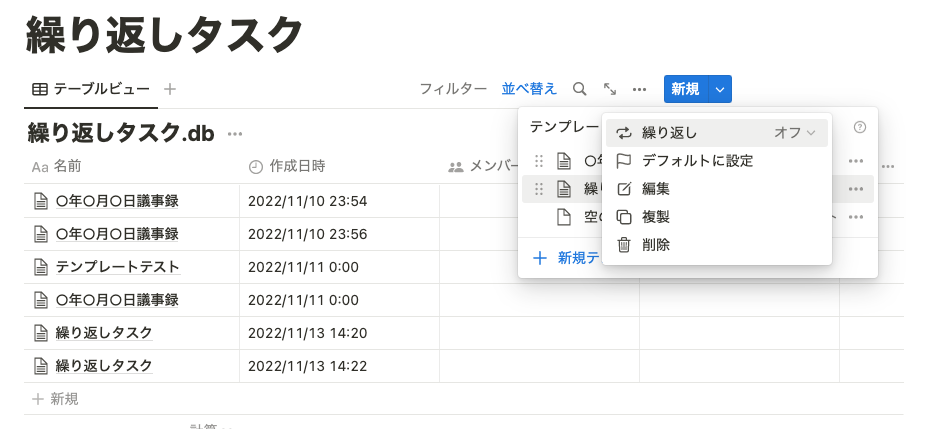
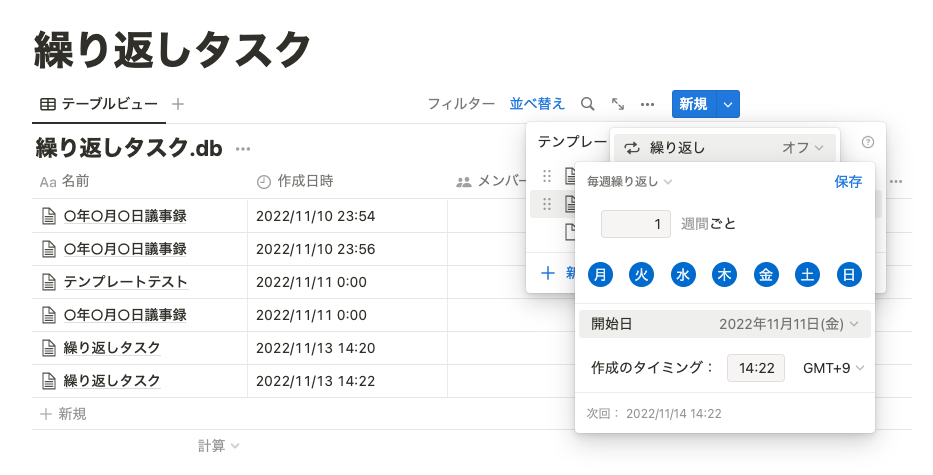
編集画面に「繰り返し」という項目が追加されているのでこちらから設定を行います。

設定できる内容はこんな感じになっています。
| 設定項目 | 概要 |
|---|---|
| 繰り返し周期 | 「毎日」「毎週」「毎月」「毎年」から選択できる |
| 繰り返し間隔 | 「毎日」以外の周期の時に感覚を設定できる |
| 開始日 | いつから開始するか。終了日の設定はない。。 |
| 作成のタイミング | 新規ページが追加される時間を設定できる |
かなり細かいところまで設定が可能になっているのでご自身のタスクや習慣に合わせて設定しみてください。
日付プロパティには自動で日付が登録されない
作成のタイミングを設定することはできますが、プロパティで「日付」を追加していても、テンプレートが自動追加された際に日付が入力されていませんでした。
なので私は「日付」プロパティではなく、「作成日時」プロパティを使ってページが追加された日時が入力されるようにしました。
現状では、「作成日時」プロパティを使う方が実用的だと思います。
※2023年1月追記
ちょっとした裏技を使えば「日付プロパティ」でも日付を自動入力させることができることがわかりました。
詳しくはこちらの記事を参考にしてみてください!
Notionの繰り返し機能に自動で日付を入力させる裏技を紹介
日付の自動入力が正規の機能で登場!!
※2023年のアップデートにより、今回の裏技が不要になり、正規の機能で日付の自動入力が可能になりました!
詳しくはこちらの記事を参考にしてみてください。
Notionの繰り返し機能で日付プロパティに自動入力が可能に!裏技が不要になりました
Slackと連携して効率よくタスク管理も可能
仕事でSlackを使っている方も多いかと思います。
NotionとSlackを連携させて、SlackからNotionのタスク管理を行ったり、タスクのステータスが変わったらSlackで通知を受け取ることができるようになりました。
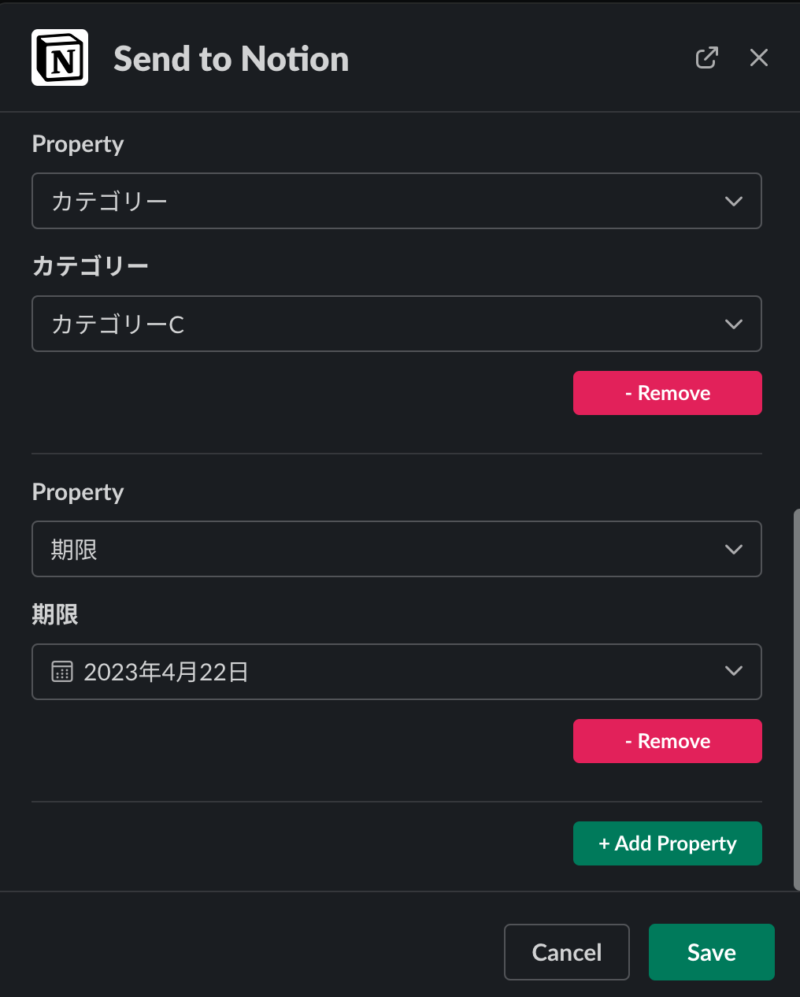
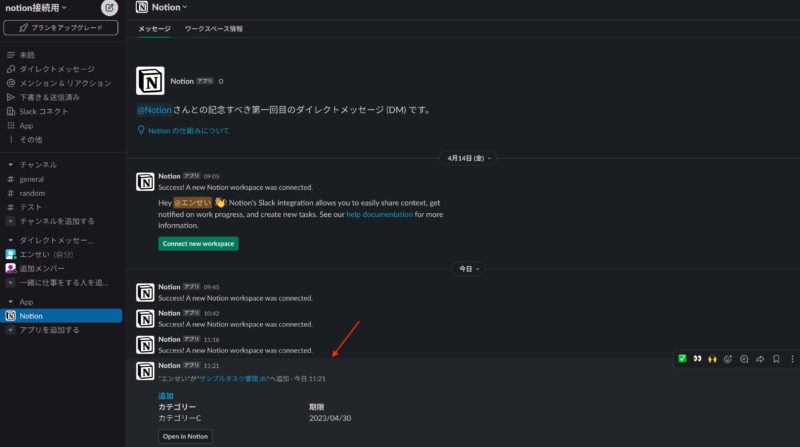
Slackとの連携により、タスク管理の効率化と通知管理がさらにスムーズ になります。
こちらの記事で詳しい設定方法を紹介しているので参考にしてみてください。
SlackからNotionへの登録、Notionの更新をSlackで通知する方法を紹介
繰り返しタスクもNotion内で完結
いかがだったでしょうか。
繰り返しタスクは データベーステンプレートを活用することで簡単に作成 できるようになりました。
仕組みを理解して活用すれば、作業の手間を大幅に削減できます。ぜひ試してみてください。
今まで「Noway Task」などの他ツールを使っていた方もこの機会に試してみてはいかがでしょうか。
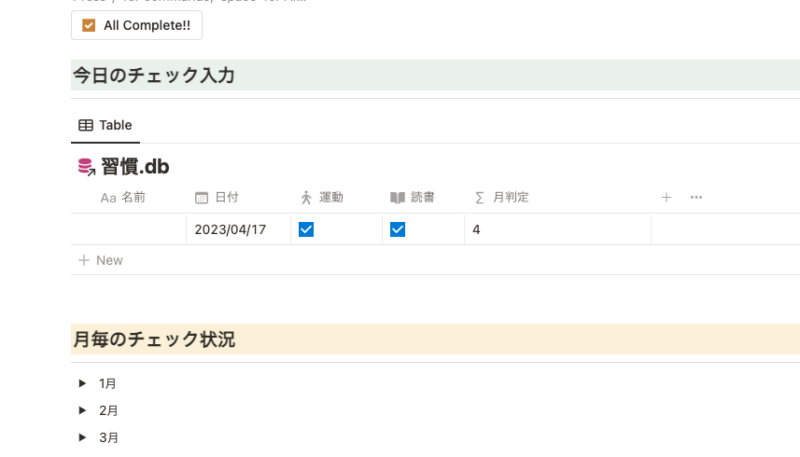
繰り返し機能を使って毎日の習慣をチェックする仕組みも作成可能
繰り返し機能を使えば、習慣トラッカーの自動管理 も可能になり、日々のルーティンが整えやすくなります。
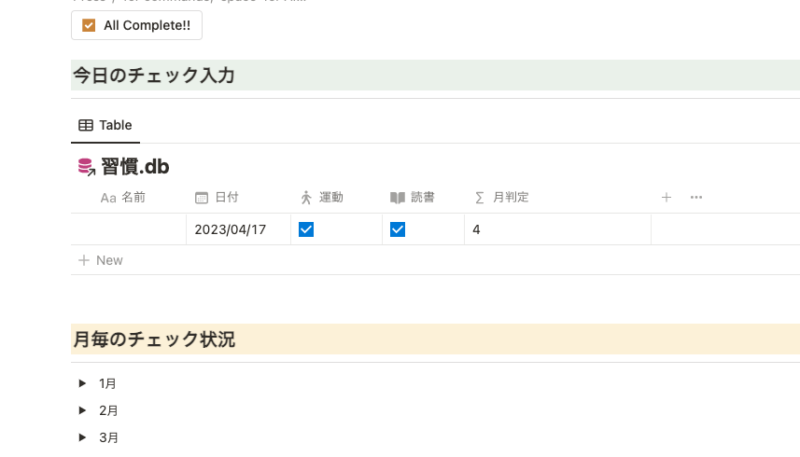
習慣トラッカーの詳しい説明はこちらからどうぞ。
【繰り返し機能付き】Notionでの習慣トラッカーの作り方【テンプレート配布】






コメント