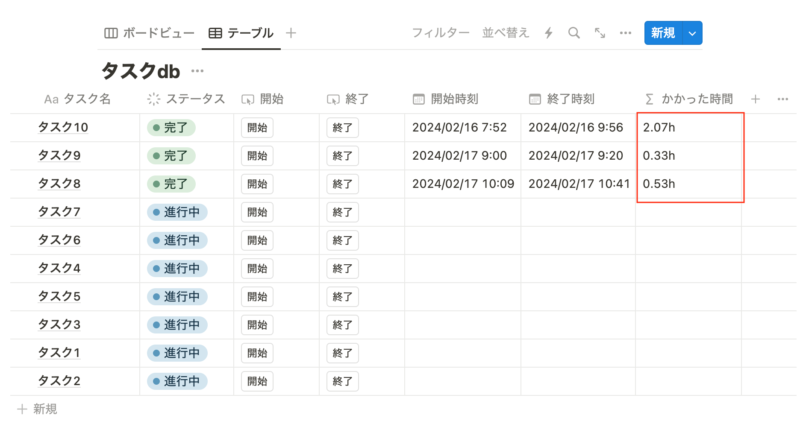
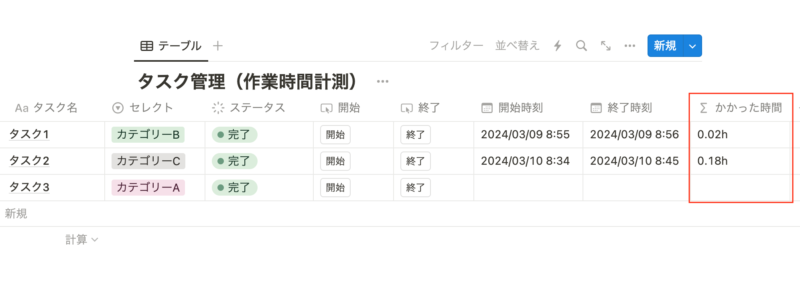
この記事では、Notionの「ボタンプロパティ」を活用して作業時間を計測・管理する方法を紹介します。
Notionで日々のタスクを管理していても、実際にどのくらい時間を使っているのか把握できていない方も多いでしょう。
ボタンプロパティを使うことで、時間入力などの手間を省き、より正確に作業時間を計測できるようになります。
ぜひ記事を読みながら参考にしてみてください。
この記事を読むメリット
- ボタンプロパティを使って作業時間の管理ができるようになる
- ボタンプロパティの基本的な使い方を理解できる
Notionのボタンプロパティとは
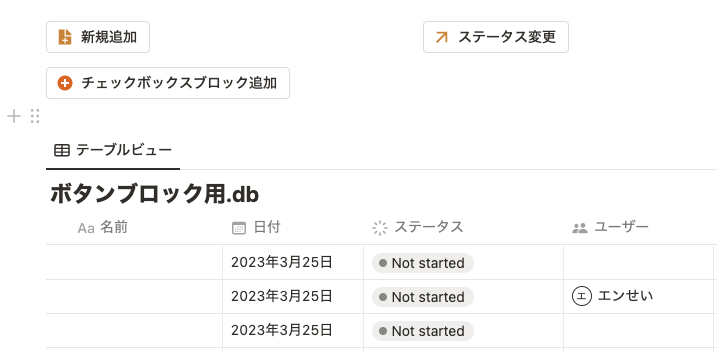
2024年2月のアップデートで、新たにボタンプロパティが追加されました。
一連の操作を、ボタンを1回クリックするだけでまとめて実行できるようになりました。
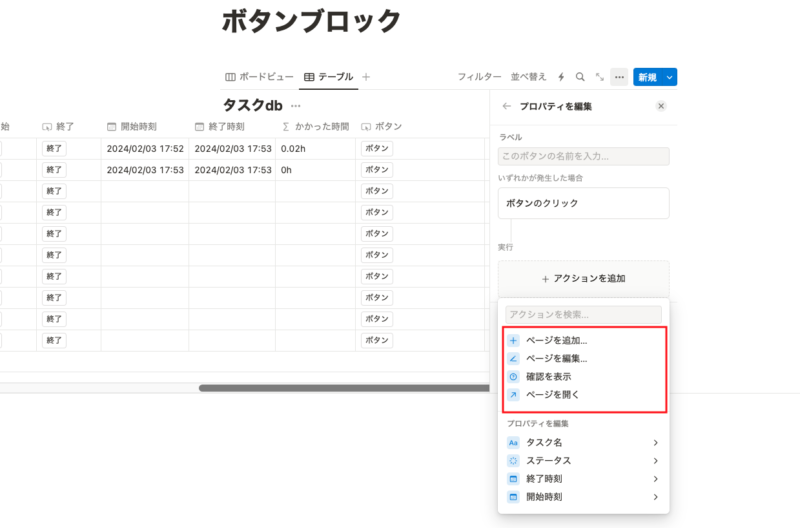
ページの追加・編集やプロパティの更新など、これまで個別に行っていた操作を1クリックでまとめて実行できるようになります。
詳しくは以下記事で詳しい使い方を紹介しています。
Notionにボタンプロパティが追加!使い方やボタンブロックとの違いを紹介
ボタンプロパティを使って作業時間を計測する方法
それではここから、ボタンプロパティを使って作業時間を計測する手順を解説します。
作業時間を計測できるようにするための手順は、以下のとおりです。
- データベースを用意する
- 必要なプロパティを追加する
- ボタンプロパティで日付プロパティの値を更新する設定をする
- 関数で作業時間を計算する
データベースを用意する
まずはデータベースを用意します。
今回は、タスク管理用のデータベースを想定します。
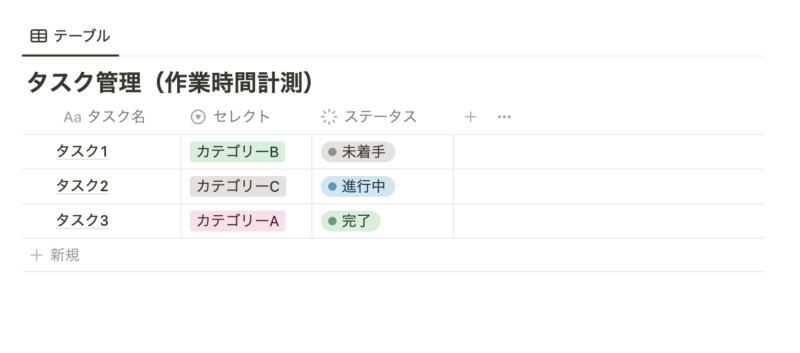
このデータベースは必須ではないため、ご自身のタスク管理に合わせて自由に調整してください。
今回は例としてカテゴリーとステータスを管理するプロパティを追加しました。
プロパティについてもっと知りたい方はこちら。
【基礎編】Notionのプロパティの種類・使い方を解説 | これさえ覚えれば安心
【発展編】Notionのデータベースをさらに使いこなすプロパティを紹介
必要なプロパティを追加する
ここから作業時間計測に必要なプロパティを追加していきます。
追加するプロパティ一覧はこちらになります。
| プロパティ | 用途 |
|---|---|
| ボタンプロパティ1 | 作業の開始時間を記録するためのボタン |
| ボタンプロパティ2 | 作業の終了時間を記録するためのボタン |
| 日付プロパティ1 | 作業の開始時間を表示 |
| 日付プロパティ2 | 作業の終了時間を表示 |
| 関数プロパティ | 開始時刻と終了時刻から作業時間を計算 |
これらのプロパティを追加したものが以下の画像のようになります。
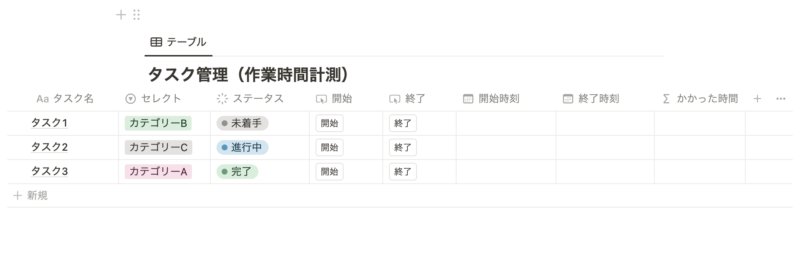
開始時間と終了時間を記録するため、ボタンプロパティと日付プロパティをそれぞれ2つずつ用意しています。
ボタンプロパティはまだ追加しただけでこの後に具体的な設定を解説します。
ボタンプロパティで日付プロパティの値を更新する設定をする
次にボタンプロパティの設定に進みます。
まずは「開始」のボタンプロパティから設定していきます。
プロパティの編集に移り、「アクションを追加」をクリックします。
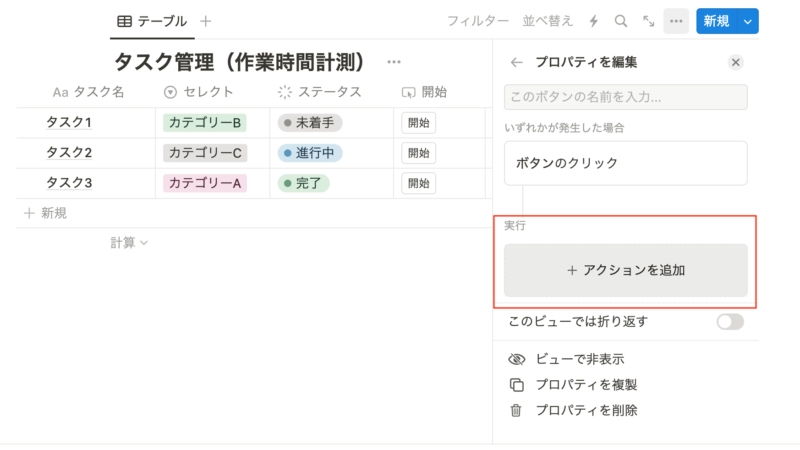
するとアクションの選択肢が出てきます。
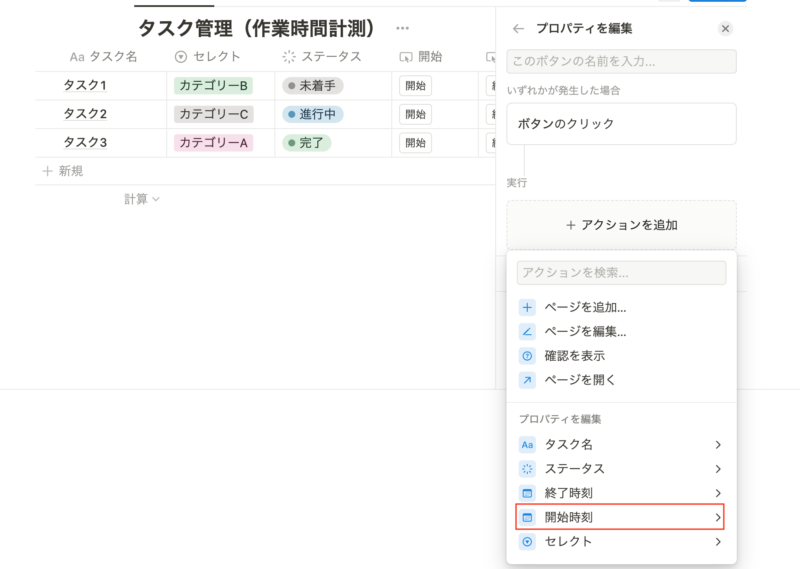
プロパティの編集の中にある、開始時間を表示させる日付プロパティを選択します。
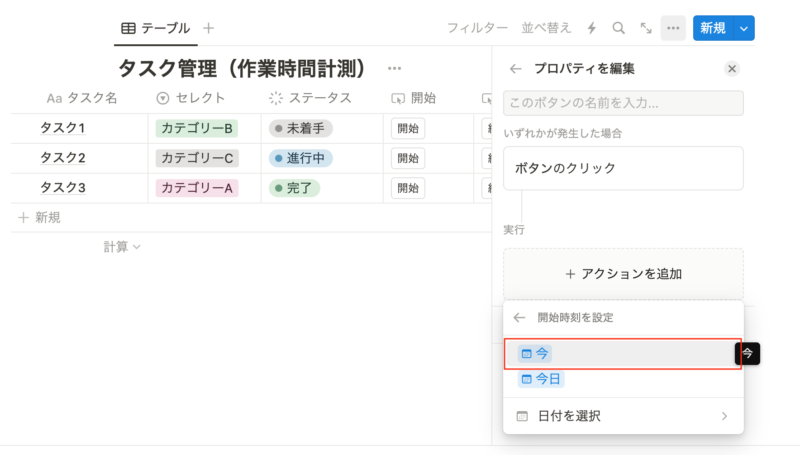
すると「今」「今日」と選択できるので、「今」を選択します。
「今日」だと日付までしか表示されませんが、「今」は時刻まで表示されます。
これでボタンクリックで開始時刻を記録することができました。
終了時刻も同じ手順で設定します。
ボタンをクリックするとクリックした時刻が表示されるようになりました。
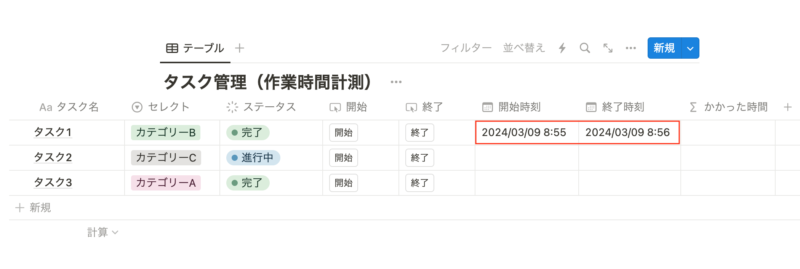
関数で作業時間を計算する
ここからは開始時刻、終了時刻を使って作業時間を計算していきます。
作業時間の計算には関数プロパティを使っていきます。
関数プロパティの基本的な使い方を知りたい方はこちらの記事も参考にしてみてください。
Notionの関数プロパティが大幅アップデート!重要な点をピックアップして解説
2023年9月に大幅アップデートがありさらに使いやすくなっています。
作業時間の単位ですが、今回は「時間」で表示させることにしてみます。
使う関数は「round()」と「dateBetween()」になります。
まずは実際に使用する関数を見ていきましょう。
round((dateBetween(prop("終了時刻"), prop("開始時刻"), "seconds") / 60 / 60) * 100) / 100 + "h"それぞれのプロパティ名はご自身で設定したものに置き換えてください。
関数解説
細かく分解して解説します。
まずは「dateBetween(prop(“終了時刻”), prop(“開始時刻”), “seconds”)」で、終了時刻、開始時刻の差分の時間を「秒単位」で取得します。
その値を「時間単位」に変換するために60で2回割ります。
ここまでで作業時間は算出できますが、小数が割り切れない場合は小数点以下の桁数が長く表示されてしまいます。
そこでround()を使って四捨五入をします。
そのままround()を使うと整数に四捨五入されてしまいます。
15分などの短い作業時間の場合に0hと表示されてしまいます。
これを避けて小数点以下2桁までを表示させるために、一度100をかけて四捨五入を行い、その後100で割っています。

小数点以下2桁まで表示されるようになりました。
round()についても以下記事で詳しく紹介しているので気になった方は参考にしてみてください。
Notionで小数の桁を指定して四捨五入する方法【round】
ボタンプロパティで簡単に作業時間を管理しよう
いかがだったでしょうか。
ボタンプロパティを活用することで、手軽かつ正確に作業時間を記録・管理できるようになります。
自分がどのタスクにどれくらい時間を使っているのかは、意外と把握できていないものです。
時間を計測してみることで、日々の振り返りやスケジュール管理にも役立つはずです。
ぜひボタンプロパティを活用して、作業時間の計測を試してみてください。
Notion の記事をお読みの方へ
Notionの幅を広げる3つの方法
本ホワイトペーパーでは、Notionだけで完結しなくなった業務を「つなぐ・自動化する・外に出す」の3つで解決する方法をまとめています。。
無料でダウンロード登録はメールアドレスのみ