Notionの新機能「Wiki」の使い方・できることを紹介【データベース】

・Notionの新機能「Wiki」はどんな機能?
・使い方がいまいちイメージできない
こういった疑問・お悩みを解決する記事です。
今回は、2023年4月上旬のアップデートで追加された「Wiki」機能について紹介します。
この「Wiki」機能は、どんな機能でどんなメリットがあるのか、最初は少し掴みにくいかもしれません。
なるべくわかりやすく使い方やできることを紹介できればと思います。
特に組織でNotionを導入している場合に役立つ機能なので、ぜひ本記事を参考にしてみてください。
そもそもWikiとは
まずは、そもそもWikiとは何かを理解しておくと、機能の理解がよりスムーズになりますので簡単に解説します。
知っているよという方は飛ばしちゃってください。
「Wiki」とは、不特定多数のユーザーがWebブラウザから直接コンテンツを共同編集できる仕組み、またはそれを利用したWebサイトを指します。
ハワイ語の「wikiwiki(速い)」という言葉が由来しているそうです。
馴染みがあるのは「Wikipedia(ウィキペディア)」ではないでしょうか?
個人ではなく、複数人でニーズに沿ったコンテンツを作り上げていく仕組みを「Wiki」と呼びます。
Notionの新機能「Wiki」の使い方とできること
それでは今回追加されたNotionの「Wiki」機能とはどういったものなのでしょうか。
Notionで用意されているサンプルWikiページを例に見てみます。
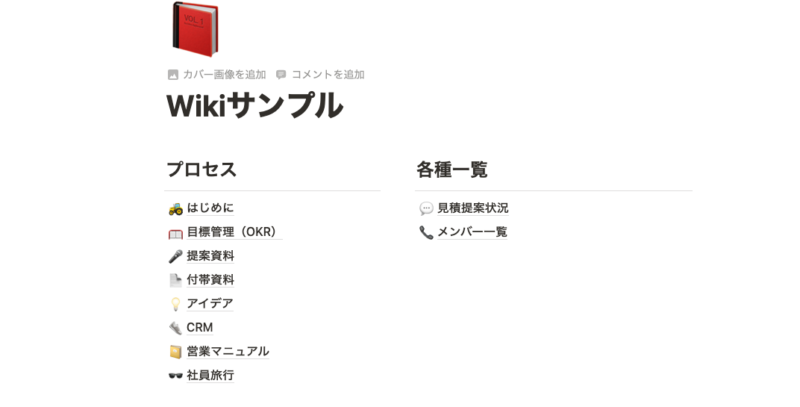
社内での必要な情報を子ページごとにまとめているようなイメージです。
構成としては、親ページの「Wikiサンプル」ページがあって、その子ページにそれぞれ資料ページや情報をまとめたページが作成されています。
既存ページをWikiに変換する
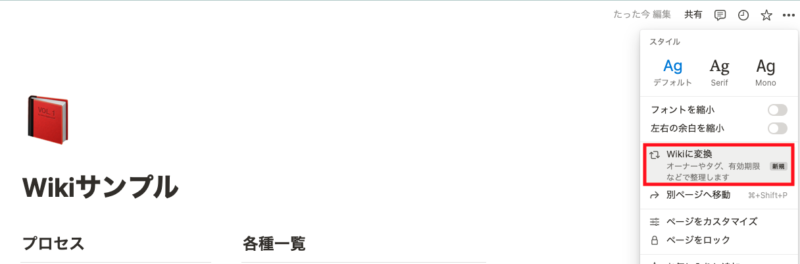
このページを「Wikiに変換」してみます。
ページ右上の「???」から「Wikiに変換」をクリックします。
するとページの見た目がこのように変化します。
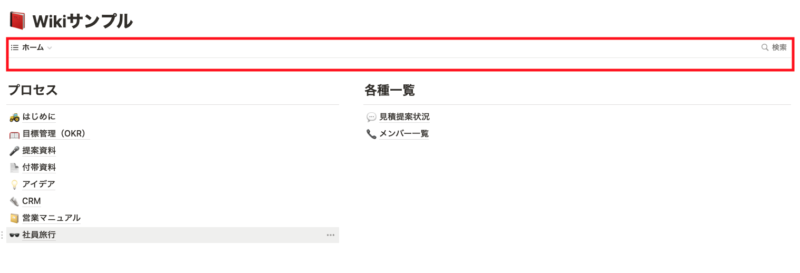
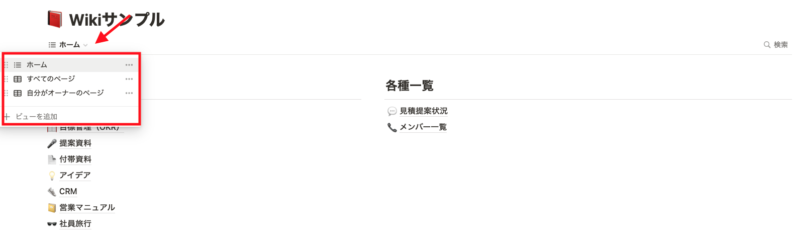
タイトル下に新しい項目が追加されました。
「Wikiサンプル」ページにある子ページがデータベース化しました。
「ホーム」と書いてあるところをクリックすると、ビューを変更することができます。
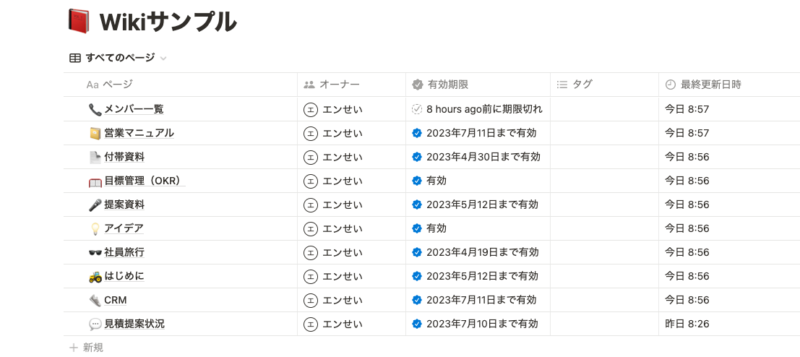
ビューを「すべてのページ」とすると、このような見た目になります。
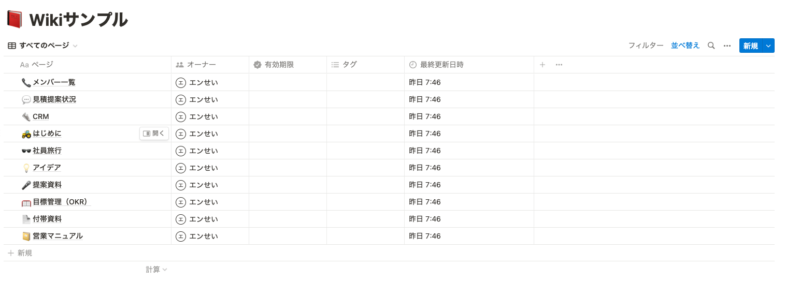
先ほどはリストビューで分かりづらかったですが、テーブルビューにするとデータベース化されていることが分かりますね。
Notionに用意されている6つのビューについて知りたい方はこちら。
【Notion】6種類のビューの基本から使い分けまで徹底解説
有効期限を設定可能
Wikiの特徴の1つとして、ページごとに「有効期限」を設定できる点があります。
Wikiに変換することで「有効期限」プロパティが追加されます。
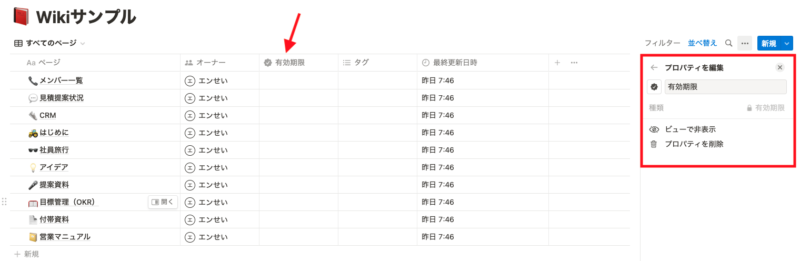
こちらを設定することでページの有効性の期限を設定することができます。
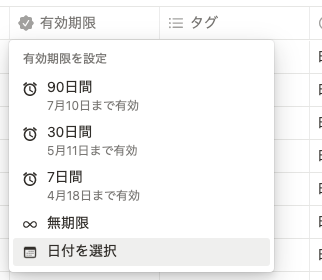
有効期限はこのように7日間?無期限まで選択できるようになっています。
特定の日付を選択することも可能です。
有効期限を過ぎても、ページ自体は引き続き閲覧可能です。
しかし、有効期限の欄で期限切れの表示に切り替わり、オーナーに通知が届くようになっています。
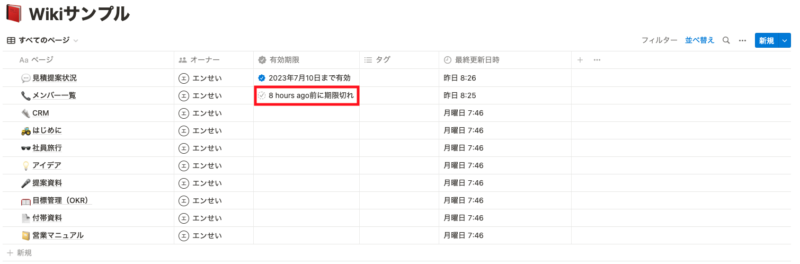
ページが正確で有効性があるかどうかを組織内で簡単に認識できるようになったのでWikiとして活用しやすそうです。
定期的に見直し・アップデートが必要な資料などを設定しておくと便利かもしれません。
有効期限切れを通知してくれる点も、魅力の1つだと感じます。
Notionで通知がくるようにする方法はいくつか設定が必要なのでその必要がありません。
通知の設定が知りたい方はこちらの記事をどうぞ。
Notionで通知がくるようにする方法【メンション、リマインダー】
ページオーナーを設定
もう1つの特徴は「オーナー」を設定できることです。
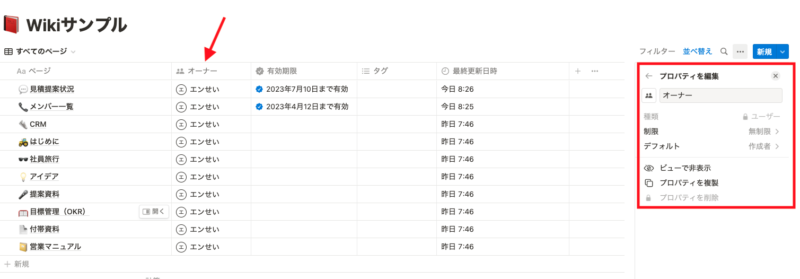
そのページのオーナーを設定することができるようになっています。
ページに対しての質問があった時などや、更新依頼をする際にオーナーがわかっているとスムーズです。
オーナーの人数は設定の「制限」から1人もしくは無制限から選択できます。
デフォルトで作成者がオーナーになっていますが、デフォルトを無しにもできます。
ユーザープロパティと同じで既存のオーナーもクリックすることで変更可能になっています。
Wikiを元に戻すことも可能
Wikiの状態から元に戻すことも可能です。
「???」から「Wikiを元に戻す」とすると、データベース化していたものが元の表示に切り替わります。
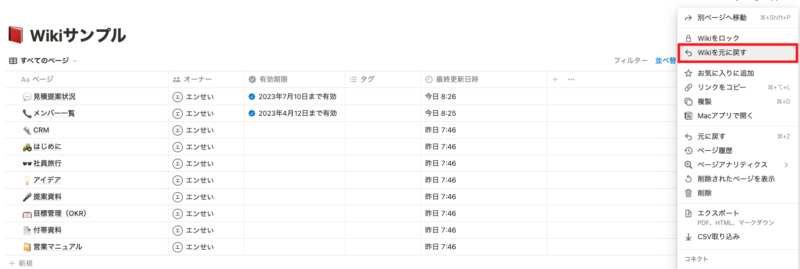
戻すことも簡単なので一度試してみてください。
Notionの新機能「Wiki」の魅力3選
ここまで基本的な使い方を説明してきたので改めて「Wiki」機能の魅力をまとめてみたいと思います。
Wiki機能だからこそできることを簡単にまとめてみたのでメリットを感じたら取り入れてみてください。
有効性確認済みページの設定
まず1つめとして「有効性」の設定です。
ページの情報が正しいものか、有効性のあるページかどうかというのは人数が多い組織だと判断がつかない場合が多いです。
Wiki機能で「有効性」を設定することでどのページは信頼できるのかすぐに確認することが可能です。
ページオーナーの設定
そして2つめ。
それはページオーナーを設定できることです。
これも組織でドキュメントや情報管理している場合はメリットが大きいです。
その情報に対して誰に質問や依頼をすればいいか、ページオーナーが設定されることでスムーズに進めることができます。
データベースとしての強み
最後はデータベースとしての強みです。
Wiki内ではデータベースとして全ページが管理されています。
そのため、通常のデータベースと同じ操作が可能です。
例えば検索。
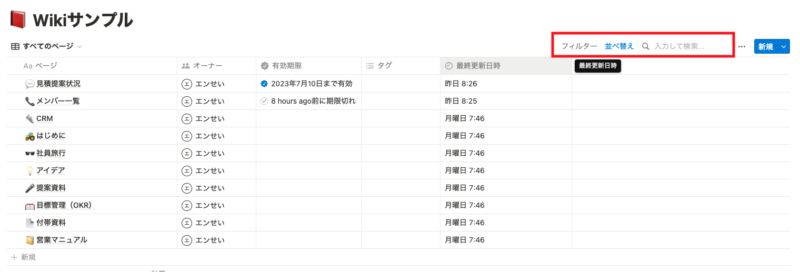
ページ数が多い場合も検索を使うとすばやく目的のページに辿り着けます。
さらにフィルターや並び替えなども普段のデータベースと同じように活用することができます。
ビューを追加して目的や用途に合わせて切り替えることも可能です。
Notionの6種類のビューについてはこちら。
【Notion】6種類のビューの基本から使い分けまで徹底解説
データベース化したことで扱いやすさは大きくなりました。
Slackの通知と組み合わせると情報更新の確認漏れがなくなる
さらにWikiのページで更新があった際にSlackで通知を受け取ることができます。
Wikiは重要な情報やチーム全体に周知したいような内容が管理されています。
更新があった際に自動でSlackで通知がいくよう設定が可能です。
さらに2023年4月に特定の条件の時のみに通知を送ることができるようになりました。
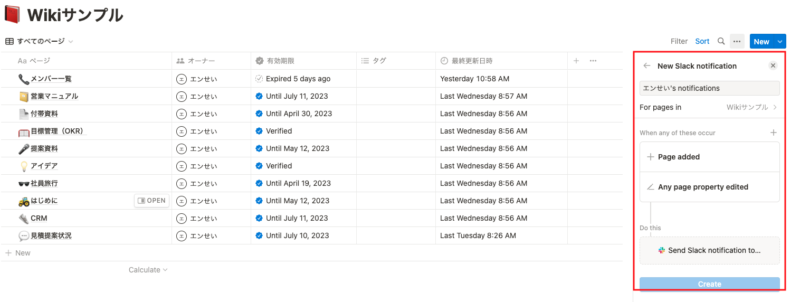
詳しくはこちらの記事で設定方法で紹介しているので参考にしてみてください。
SlackからNotionへの登録、Notionの更新をSlackで通知する方法を紹介
組織内の情報管理を行う場合はWiki機能は便利
いかがだったでしょうか。
Wiki機能の基本的な使い方やできることが理解できていれば幸いです。
個人利用よりも、複数人で情報を管理する場面で特に力を発揮する機能だと感じます。
ぜひ、社内やチーム、グループ内でWiki機能を取り入れてみてください。
組織で役立つNotionの使い方を他にも紹介しているのでぜひ参考にしてみてください。
Notionで自動作成可能な議事録を管理する方法【テンプレートあり】
【Notion】リンクドデータベースで最強タスク管理を作成する方法【テンプレート配布】