【Notion】リレーションを使ってタスクの親子関係を設定する方法【テンプレートあり】
今回は、Notionのタスク管理について解説します。
Notionのデータベースを使うことで、日々のタスク管理を効率よく行えます。
その中でも「リレーション」という機能を使うと、タスクの親子関係を設定でき、タスク同士の関係性をより明確にできます。
タスクが増えてくると、こういった親子タスクの表示があると管理がしやすくなるのでぜひ参考にしてください。
今回サンプルとして作成したデータベースのテンプレートも用意しているのでこちらから複製できます。
この記事を読むメリット
- リレーション機能の概要が分かる
- リレーション機能を使ってタスクの親子関係を設定する方法が分かる
Notionのリレーションとは
まず、本記事で重要となる「リレーション」について簡単に説明します。
「リレーション」とはNotionのデータベースに用意されているプロパティの一種です。
複数のデータベースを関連付けることで、関連するデータを分かりやすく表示できます。
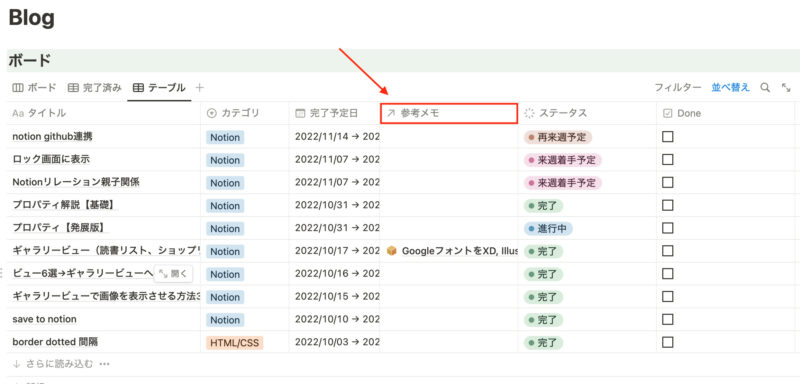
こちらの画像の赤枠部分が実際にリレーションプロパティを使っているカラムになります。
「参考メモ」というデータベースと関連付けることで、関連情報を1つのデータベース上で確認できます。
もっと詳しく知りたいという方は以下記事を参考にしてください。
リレーションの基本を分かりやすく説明しています!

自身のデータベースにリレーションを使い親子関係を作る
先ほど述べたように、本来「リレーション」は別々のデータベースを関連づけて使います。
一方で、タスク管理で親子関係を設定する場合は、1つのデータベース内でリレーションを使用します。
1つのデータベース内でリレーションを使うことで、関連ページを選択できるようになり、疑似的に親子関係を作成できます。
文章だけではイメージしづらいため、次章から実際にタスク管理データベースを作ってみたいと思います。
リレーションを使って親子関係のあるタスク管理データベースを作成
ここからは実際にタスク管理データベースを作っていきます。
ベースとなるタスク管理データベースを作成する
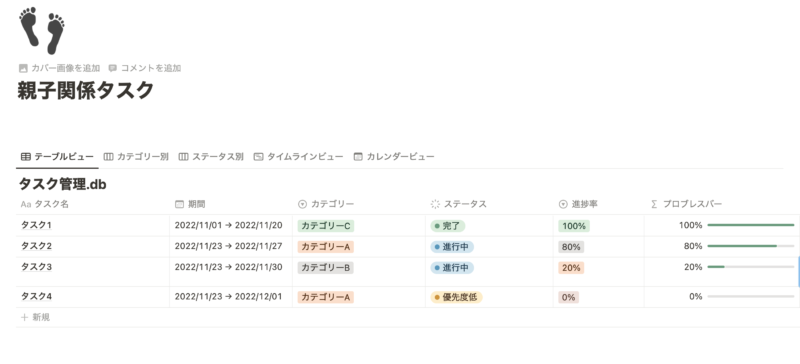
まずはベースとなるデータベースを作成していきます。
今回はリレーションの説明がメインのため、それ以外のプロパティは簡単に説明します。
テンプレートも用意しているのでこちらから複製してご自身のNotionに取り入れてみてください!
タスク管理についての詳しい作り方やプロパティについてはこちらの記事を参考にしてみてください。
今回設定したプロパティはこちら。
| プロパティ名 | プロパティの種類 | 概要 |
|---|---|---|
| タスク名 | タイトル | タスク名を入力。 |
| 期間 | 日付 | タスクの期間を入力。 開始日と終了日を設定可能。 |
| カテゴリー | セレクト | カテゴリーをセレクトボックスから選択。 |
| ステータス | ステータス | タスクの進捗をセレクトボックスから選択。 |
| 進捗率 | セレクト | タスクの進捗率を0%~100%から選択 |
| プログレスバー | 関数 | 「進捗率」で選択した数値をもとにプログレスバーを表示させる |
少し分かりにくいポイントとして、進捗率の設定があります。
こちらは関数を使って進捗率をプログレスバーで表示させています。
数値を入力しなくても、セレクトボックスから選択するだけでプログレスバーが自動表示されます。
こちらも最近のアップデートで追加された機能なので気になる方はぜひ参考にしてみてください。
タスク管理に便利なビューも追加
Notionにはさまざまなビューが用意されており、データベース管理をより効率化できます。
今回もいくつかビューを追加しております。
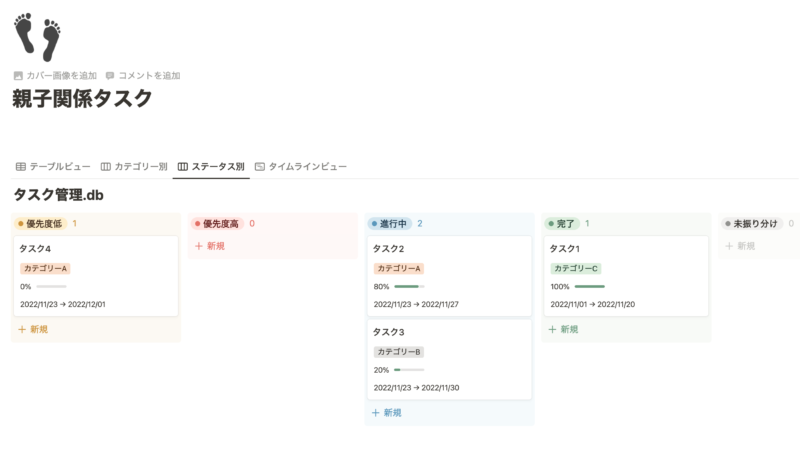
こちらは「ボードビュー」でステータス別に表示させています。
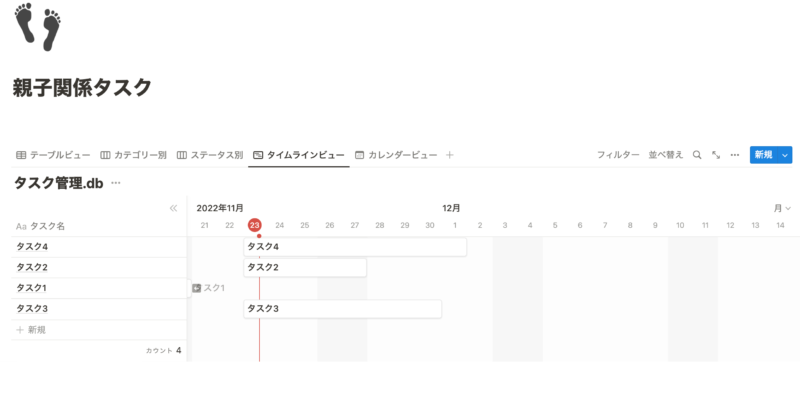
こちらは「タイムラインビュー」で表示させています。
目的や用途に応じてビューを切り替えながらタスク管理が可能です。
ビューは全てで6種類もあるのでぜひ試してみてください。
ビューについてはこちらの記事に詳しく紹介しています。
リレーションプロパティを追加する
ここから「リレーションプロパティ」を追加し、親子関係を設定します。
プロパティの追加から「リレーション」を選択します。
リレーションを選択して、対象のデータベースで今使っているデータベース名を選択します。
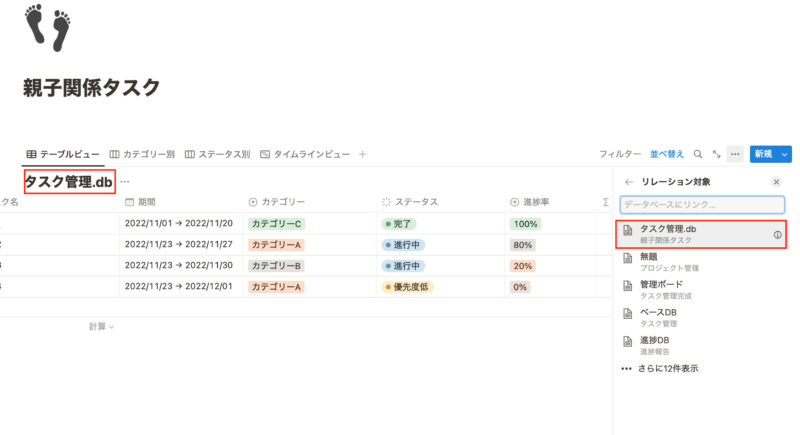
続いて設定画面に移るので、「個別のプロパティ」にチェックを入れます。
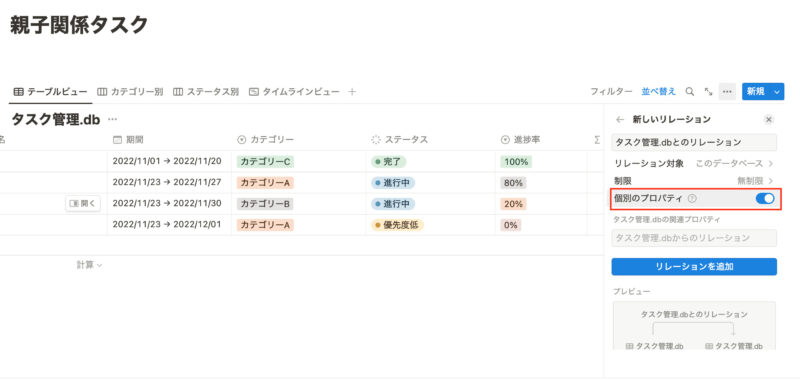
ここにチェックを入れることで双方向リレーションとなり、関連ページ同士を表示できるようになります。
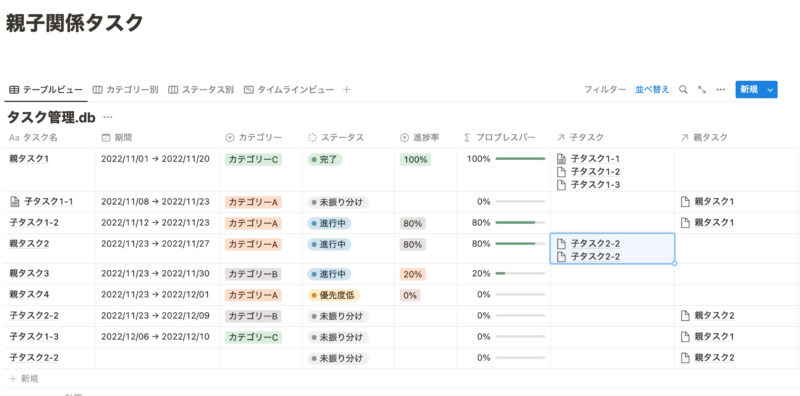
データベースを見てみると、2つの列が追加されています。
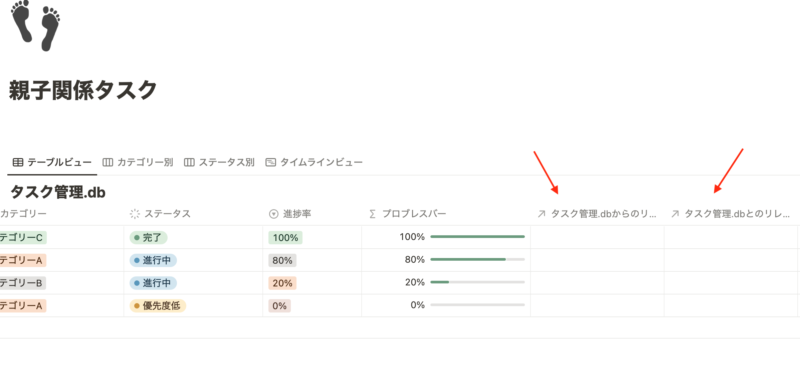
これで関連されたページと、関連したページを表示させることができました。
プロパティ名が長くて分かりづらいので変更しておきます。
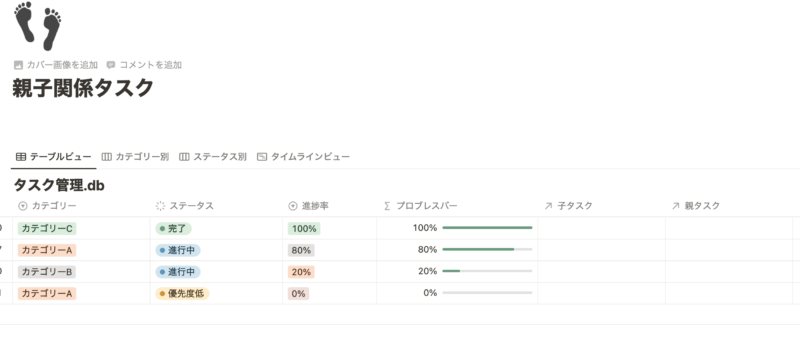
これで分かりやすくなりました。
親タスク、子タスクを選択する
実際に親タスクと子タスクを作成し、それぞれ選択してみます。
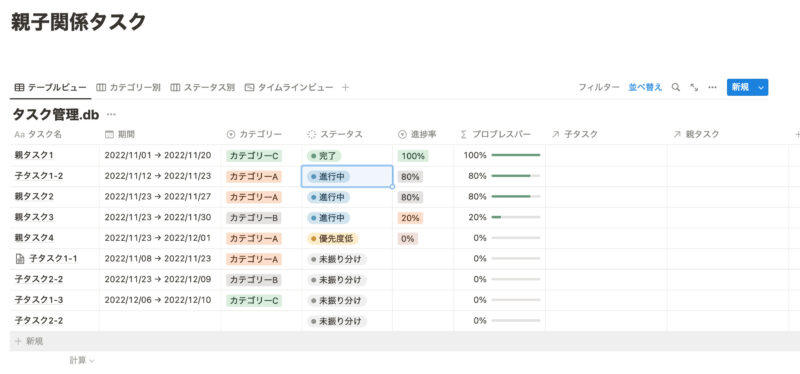
親タスクと子タスクをいくつか作成しました。
ここから、親タスクのページで関連する子タスクを選択してみます。
子タスクプロパティを選択して子タスクを選択します。
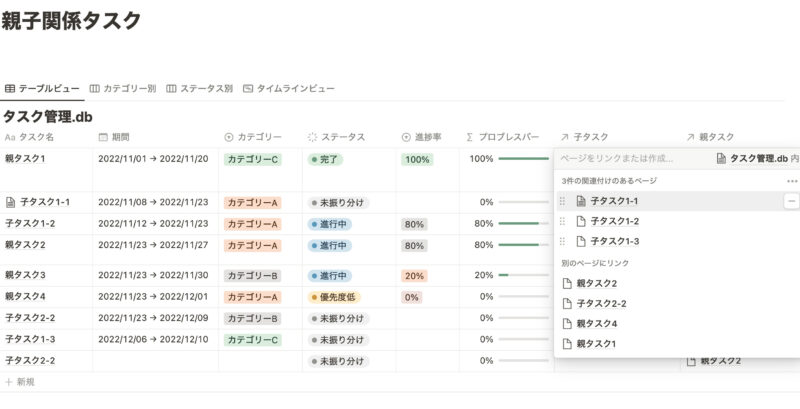
同様に、子タスクを順番に選択していきます。

選択した子タスクが一通り表示されました。
同時に、親タスクプロパティ側にも親タスクが自動的に反映されます。
これで親子関係を実現できました。
※2022/12/21追記 「サブアイテム(タスク)」機能の追加
アップデートで「サブアイテム(タスク)」機能が追加されました。
こちらの機能でより簡単かつ分かりやすい方法で親子関係を設定することができるようになりました。
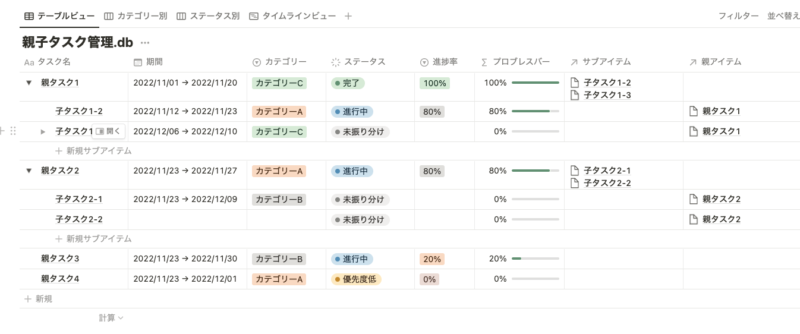
こちらについて以下記事で詳しく紹介しているのでぜひ参考にしてください!
親子関係を表示することでタスクの関係が分かりやすくなる
いかがだったでしょうか。
親子関係を表示することで、タスクの関係性を視覚的に把握しやすくなり、タスク数が増えた場合でも整理しやすくなります。
ぜひ一度試してみてください。
今回作ったタスク管理データベースはこちらから複製できますのでぜひご自身のNotionに取り入れてみてください!
ご不明点などありましたら、お問い合わせフォームからご連絡ください。